デキるアナタにオススメしたい!iPhoneで使える便利な裏ワザ7選

source:http://www.shutterstock.com/
満を持してiPhone 6s/6s Plusが発売された。初iPhoneとして購入した人や、前モデルからの買い替えをした人も多いことだろう。
iPhoneに搭載されているOS『iOS』は、使いやすさで定評がある。普通に使っていても特に不便には感じないだろうが、使えばもっと便利になるもののあまり知られていない機能がいくつもある。
そこで、iPhoneの“知っておくと便利な裏ワザ”を7つ紹介しよう。
■ ■1:入力した文字を一瞬で消去
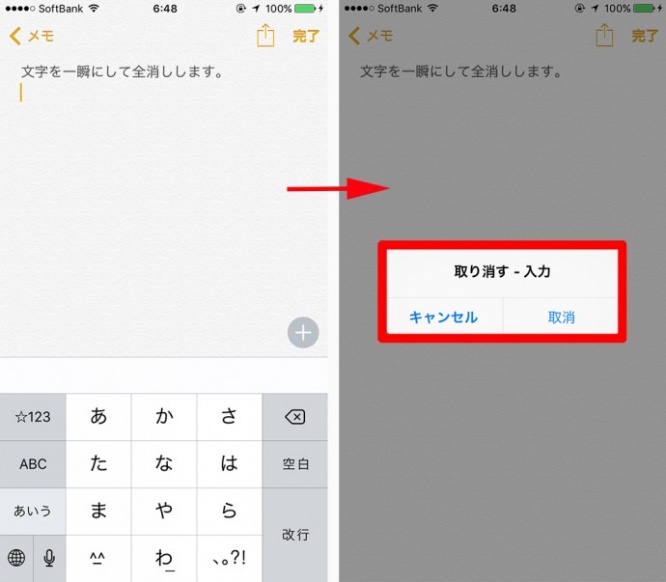
iOSのメモ帳など、テキスト入力ができるアプリで、入力した文字列を一括削除する場合のテクニック。
文字入力画面で本体を振ると、「取り消す – 入力」という画面が表示されるので、「取消」をタップ。これで、入力した文字列が消去される。
■ ■2:特殊文字を入力

ギリシャ語やロシア語、フランス語などで使われる文字を簡単に入力したいという場合は、英語キーボードで“a”などのキーを長押ししよう。
すると、そのアルファベットに似た特殊文字が表示される。選択すれば入力できる。
■ ■3:入力文字を再変換
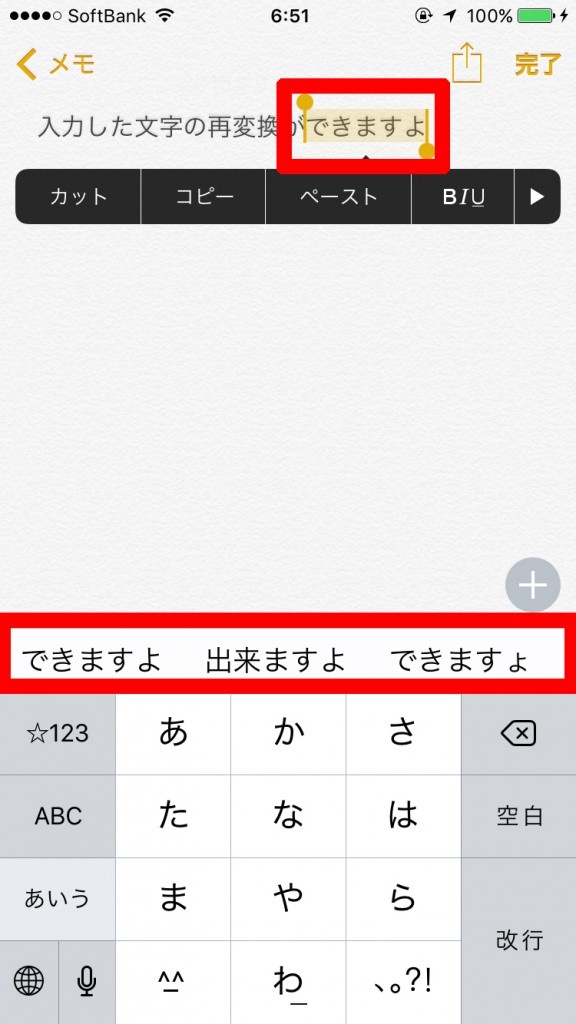
メモ帳などテキストが入力できるアプリで有効な裏ワザ。一度入力した文字列を選択するだけで、再変換候補が表示される。
変換ミスがあった際も、この機能を使えばわざわざ入力し直す必要がないため、文章の修正が楽になる。
なお、テキスト入力ボックスなどでは使えないので注意が必要だ。
■ ■4:Webページ内をキーワード選択
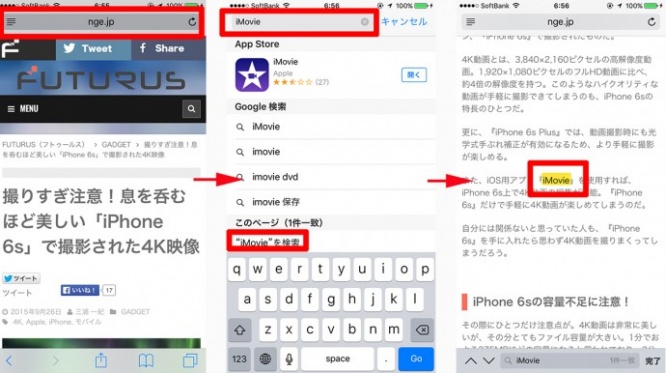
SafariでWebページを表示中に、そのページ内をキーワード検索をしたい場合は、まず上部のURLアドレス欄をタップ。
そして検索キーワードを入力すると、候補一覧が表示される。その一番下にある「このページ」に表示されているキーワードをタップすると、そのページ内にあるキーワードがハイライト表示される。
長文ページなどの中から、調べたい情報を抽出する際に非常にオススメな機能だ。
■ ■5:リーダーモードにする
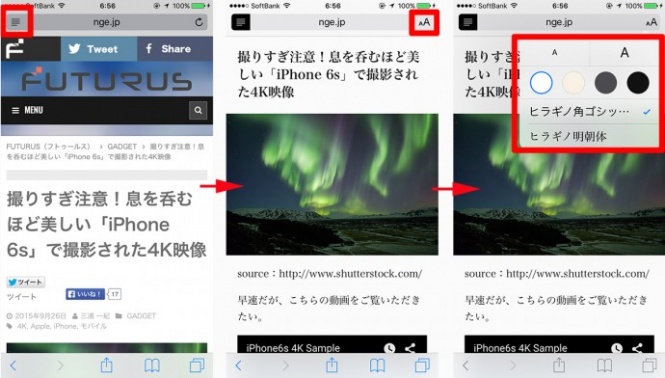
Safariで、Webページをすっきり読みたいという場合に便利なのが『リーダーモード』。不要なロゴなどが非表示になり、読みやすくなる。
リーダーモードにする場合はアドレスバー左にあるアイコンをタップ。すると画像と文字だけの表示となる。その際アドレスバー右にあるアイコンをタップすると、文字サイズやフォント、背景色などを変更できる。読みやすいように変更しよう。
■ ■6:「EarPods」から音楽や動画をコントロール
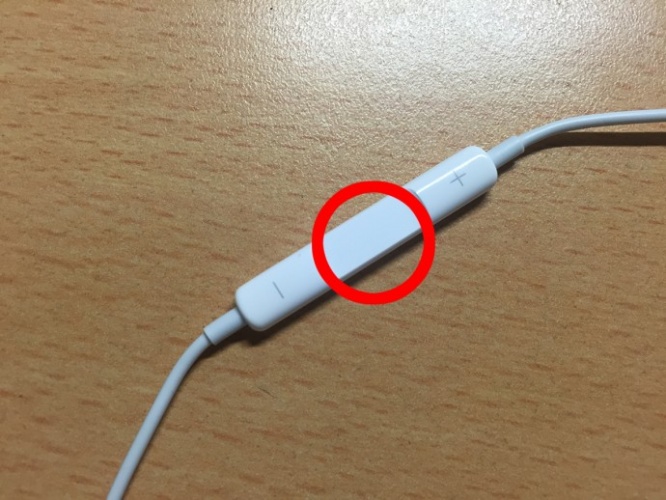
iPhoneを購入すると、付属してくる純正イヤホン『EarPods』。ケーブル途中にコントローラーが付いている。音量のコントロールができるのは当然だが、センターボタンを使って音楽や動画再生時のコントロールができる。
・停止/再生:センターボタンを1回押す
・次の曲へ:センターボタンを2回押す
・前の曲へ:センターボタンを3回押す
・早送り:センターボタンを2回連打、その2回目を長押しする
・巻き戻し:センターボタンを3回連打、その3回目を長押しする
わざわざiPhoneの『ミュージック』や『YouTube』などのアプリを起動して、音楽や動画再生画面を表示させなくても、手軽に操作ができるので是非試してみてほしい。
■ ■7:カメラのシャッターをリモコン操作する
『EarPods』は、音楽や動画のコントロールができるだけではない。なんとカメラのシャッターにもなるのだ!
操作は簡単。カメラアプリを起動して、“+”ボタンを押すだけ。
ちょっと離れたところからシャッターを切りたいという場合や、本体をなるべく揺らしたくない(手ぶれを防ぎたい)という場合に便利だ。
いかがだっただろうか?
毎日使うiPhone。ちょっと便利な裏ワザを知っておくと、ますます使い勝手がよくなること間違いなし。友だちにもちょっと自慢できるかも?
【画像】
※ nenetus / Shutterstock















