簡単にも堅牢にもなる!iPhoneのパスコードって数字4ケタ以外にもできるって知ってた? (2/2ページ)
「……忘れた!」
なんてことはないよね?
■ ■3:「簡単なパスコード」をオフに
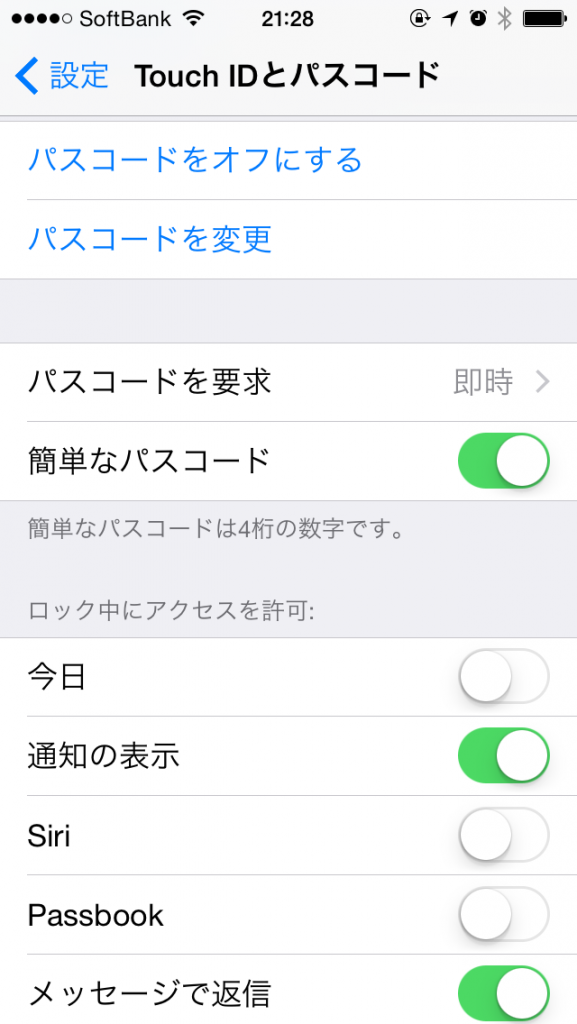
アクセスできたらこのような画面に遷移する。
『簡単なパスコード』というスライドバーがONになっているので、これを解除する。
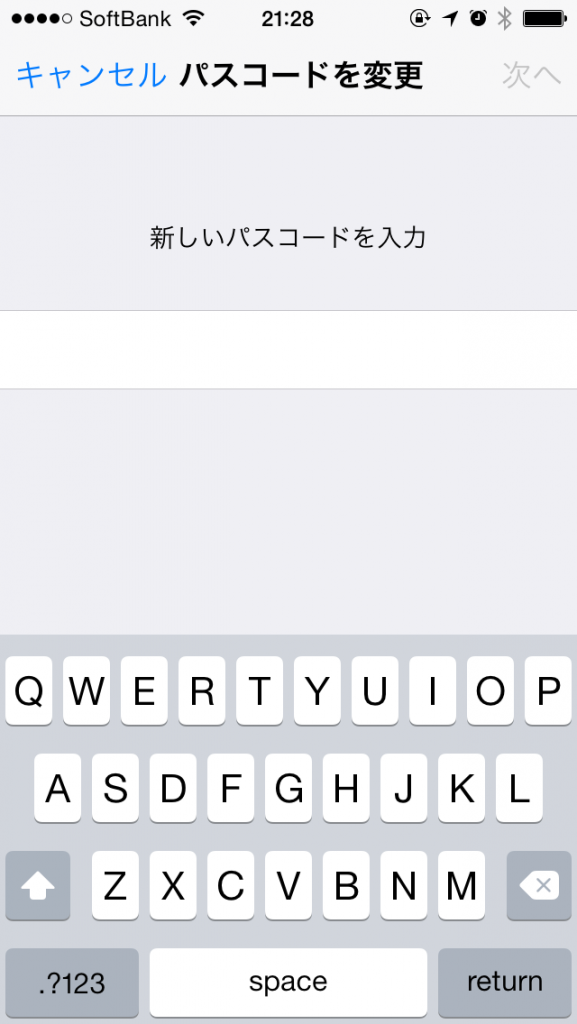
■4:新パスワードの入力、4文字以上はもちろんそれ以下にも設定可能
すると、デフォルトの4ケタの数字選択ではなく、大文字小文字問わずアルファベットや数字など、多くの文字列から選択できるようになる。その中から自由気ままなパスコードを決めてしまおう! 4文字以上も当然可能だ。これにより確実に堅牢性はアップする。
逆に、あまり声を大にしてオススメはできないのだが、4文字以下にすることも可能なのだ。
なまぐさな方は1文字にするのもよいかもしれない。4文字以外の選択肢がある分、かえって1文字であるとは想像つかない、かも?笑
入力後は、新パスコードの確認が出るので、再度入力しよう。これで晴れて設定完了となる。
ちなみに次回から、ロック解除する際にはこのような画面が表示される。
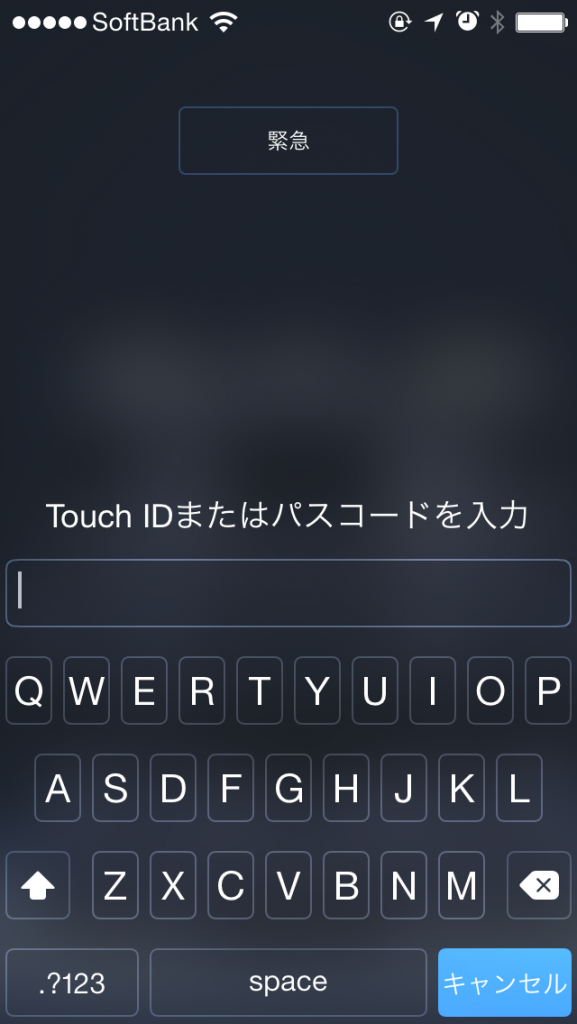
あなたのトイレ中に、しれっとスマホを覗き見る恐怖の隣人は、この画面を見るだけで意気消沈することだろう。
当然、短めに設定した場合にそれ相応のリスクが伴うことは、重々承知いただきたい。
それでは、安全で快適なiPhoneライフを!
【画像】
※ wk1003mike / Shutterstock















