【絶対に試したくなる!】もっとiPhoneを便利にする7つの裏ワザ

もはや私たちの生活になくてはならないものになりつつあるスマートフォン。 調べごとをしたり人と連絡を取るだけでなく、仕事や学習にも使っているというひとも多いのではないでしょうか。 そんなスマートフォンの中でも利用者の多い「iPhone」シリーズ。 新商品発売の際には何日も前から店頭に並ぶ人もいる程の人気です。 今回はそんなiPhoneについて、知っているとちょっとだけ便利になる裏ワザをご紹介。 知らなかった技は是非試し、今よりももっとiPhoneを使いこなしちゃいましょう!
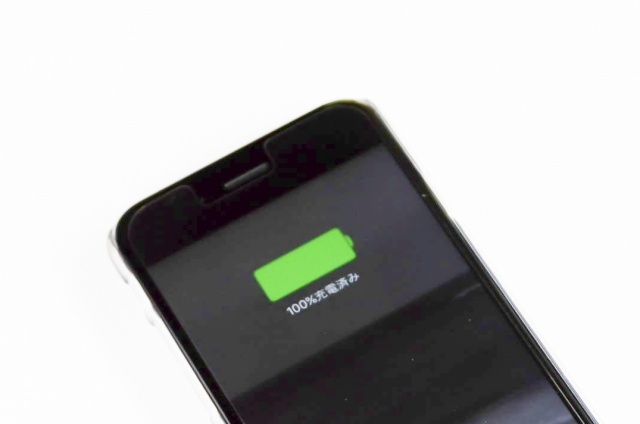
5.APPのバックグラウンド更新をオフにしてバッテリーを節約する
出典: photo AC
iPhoneのバッテリーの減りが早いという方はこちらを試してみて下さい。
「バックグラウンド更新」とは、他のアプリを表示している時でも裏側で別のアプリの通信を許可する機能。
例えばsafariで目的のお店のホームページを表示していながら、裏側でマップでの位置情報も拾い続けることが出来ているのはこの機能がオンになっているおかげです。
しかしこの機能、あまり必要がないアプリでもオンになっていると別のアプリを表示しているときにも通信しているのでバッテリーの消費に繋がります。
「設定」→「一般」→「Appのバックグラウンド更新」から、アプリごとに設定が出来るので普段使わないアプリやバックグラウンド更新が必要ではないアプリはオフに設定しましょう。
2.Siriに「この曲は何?」と聞いてみる

出典: photo AC
直接話しかけることで対応してくれるiPhoneの便利な機能、Siri。
寝起きに二度寝をするときの「10分後にアラームをセットして」や、両手が塞がっているときの「〇〇に電話をかけて」など、その使い方は様々。
そんなSiriの使い道はまだまだありました!
例えばお店にいるときなど、今かかっている音楽について知りたいけれど情報がなくて諦めてしまうことはありませんか?
そんなときは、Siriに頼りましょう。
「ホームボタンの長押し(設定している場合は"Hey Siri"と呼びかけても反応する)でSiriを起動」→「『この曲は何?』と聞く」これだけでSiriは答えてくれます!
音が小さい場合などには分からないこともありますが、基本的にネット配信されている曲などデータベース上に同じデータがあればすぐに曲名やアーティスト名を教えてくれるため、気になるときにその場で知ることが出来て便利ですね。
6.郵便番号だけで住所に変換する
出典: photo AC
メールやネットでの申し込みなど、住所を入力することって意外と多いですよね。
県名から入力すると長く、漢字の変換などもしていると時間がかかりがち。
そんな住所入力をわずか数秒で終わらせる方法があるんです!
なんと、「郵便番号7桁をハイフンなしで打ち込むだけ」というもの。
変換候補に郵便番号に対応した住所が表示されているはずです。
例えば「1500042」→「〒150-0042 東京都渋谷区宇田川町」と言った具合です。
知らなかったひとは今すぐ自分の住所などで試してみましょう!
1.スクリーンショットを無音で撮る

出典: photo AC
ホームボタンとスリープボタンを同時に押すことでそのとき表示している画面を撮影することの出来るスクリーンショット機能。
iPhoneのカメラアプリは盗撮防止の為シャッター音を消せないようになっていますが、お店や電車などでスクリーンショットを撮って「カシャッ!」という音がして恥ずかしい思いをしたひとは多いはず。
でもやっぱり便利なスクリーンショット機能を外出先でも使いたい!そんなときに便利な方法がこちらです。
「マナーモード又はサイレントモードにする」→「ミュージックアプリを起動」→「音量ゼロで音楽を再生」→「ホーム画面に戻る」→「撮影したい画面を表示してスクリーンショットを撮る」
たったこれだけで無音で撮影が出来るんです!
まさに裏ワザ…。これで電車などでも気にせずスクリーンショットが撮れますね。
7.「はは」や「22」などの連続した文字を簡単に入力する

出典: photo AC
メールやLINEなどで、「はは」などのように同じ文字を連続して打つことって結構多いですよね。
でも「はは」と連続して打ち込もうとして連続で「は」をタップすると「ひ」になってしまったりと、不便さを感じているひとも多いのでは?
フリック入力(例えば「い」と入力する際には「あ」を押しながら左にスライドさせるような入力方法)を使用しているひと限定の技にはなってしまいますが、連続した文字を打てるようになる設定があるんです!
「設定」→「一般」→「キーボード」→「フリックのみ」をオン
たったこれだけで、「ああああああああ」だって連続して「あ」をタップするだけで入力できるようになるんです!
前述の郵便番号入力のように「0」などの数字を連続で入力するときにも役立ちます。
フリック入力派の方は、設定しておいて損はありませんよ。
4.safariで誤って閉じてしまったページを復活させる

出典: photo AC
safariでサイトをみて情報収集をしているときなどに、誤ってそのページを閉じてしまうことってありますよね。
もう一回見ようにも、一体なんと検索したのやら…。思い出せずに諦めてしまうこともあるのでは?
そんなとき、簡単にそのページを復活させる裏ワザがありました!
「safariを起動し下にある+マークを長押し」(別のページ閲覧中の場合は右下にある四角が2つ重なったマークを押すと下に+マークが現れるのでそれを長押し)→「『最近閉じたタブ』の中から復活させたいページをタップ」
こんな機能が+マークに隠されていたなんて…!これを使えば調べごとももっとサクサク進みそうです。
3.Siriの声を男性に変える

出典: photo AC
前述の音声アシスタント機能Siri。
元々女性の声になっていますが、実は男性の声に変えられることをご存知ですか?
特に機能自体が変わるわけではないのですが、男性版は一体どんな声なのか気になるひとは簡単に設定することができます。
「設定」→「一般」→「Siri」→「声の性別」→「男性」の順にタップするだけ。
その後Siriを起動させて話しかけてみると…。今までの女性とは違う、クールな男性の声で答えてくれます!
ちょっと面白いこの機能、是非お試しあれ。
今までよりもちょっと快適なiPhoneライフを!
どれも簡単に設定出来て、iPhoneが今までよりも楽しく便利になる機能ばかり。
是非活用してみてくださいね!















