デジタル絵を描きたいなら知っておこう! 「ペイント系」と「ドロー系」ソフトの違い

■「ペイント系」と「ドロー系」があるよ!
パソコンで絵を描くというと、みなさんどのような操作をイメージするでしょうか? マウスやスタイラスペン(とタブレット)を使って線を引き、それがパソコン上に再現されるといったものを思い浮かべませんか? 確かにそのようなソフトもありますが、パソコン上で絵を描くソフトには「ペイント系」と「ドロー系」、2種類のソフトがあるのです。
みなさんの多くが想像するのは「ペイント系」のソフトです。マウスやスタイラスペンが絵筆などの画材の代わりになります。『Corel Painter(コーレル ペインター)』がペイント系では有名です。イラストレーターの寺田克也さんが愛用していることでもよく知られています。
世界的に有名な「ドロー系」ソフトといえば『Adobe Illustrator(アドビ イラストレーター)』があります。『Adobe Illustrator』は非常に完成度の高いよくできたソフトですが、イラストレーターという名前につられて購入すると、ちょっと困ったことになります。基本的な考え方がペイント系のソフトとは異なっているのです。
■「ドロー系」のソフトでは線に対する考え方が違う!
例えば、「ペイント系」のソフトで1本の線を引いたとすると、それはドット(点)の集まりです。しかし、ドロー系のソフトでは、始点と終点(そして制御点)を決め、その間をどのように結ぶかを「ベジェ曲線」で描画します。簡単に言えば、「ベジェ曲線」とは点と点の間をどのように結ぶかを自動で計算して線を引いてくれるもので、微妙で滑らかな線を描画できます。
また、ペイント系のソフトでは線はドットの集まりでデータが大きくなりがちですが、ドロー系のソフトのベジェ曲線では、「点と点の間をこの数式で表される曲線でつなぐ」というデータになるため、ペイント系よりデータが軽くなります。
難しいことはさておいて、ドロー系のソフトでは、このベジェ曲線をうまく扱えないと絵を描くことができません。これに慣れるまではけっこう大変です。実際に『Adobe Illustrator』でどのように線を引くのかを見てみましょう。

↑『Adobe Illustrator』で直線を引いてみましょう。まず「ペン」を選びます。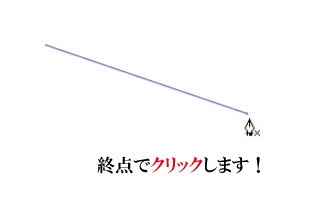
↑クリックして始点を決めます。次に、クリックして終点を決めます。2点間に直線が引けました。
曲線を引いてみましょう。
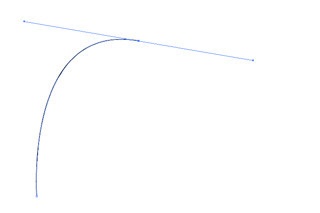
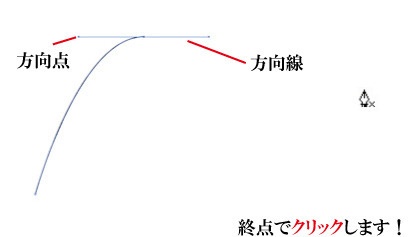
↑左端に表示されている点を「方向点」といいます。「方向線」を引っ張るとそれに合わせてさまざまな曲線になります。好み曲線になったら指を放してください。
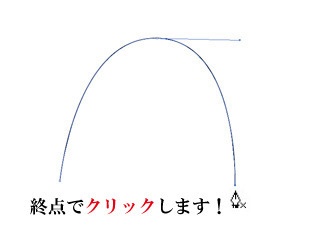 ↑終点を決めてクリックすると、きれいな曲線が引けました。
面倒くさいなあと思われるかもしれませんが、「滑らかできれいな線が引ける」「一度確定した後でその線の太さを変更したりなどの操作が可能」といったメリットもあるのです。
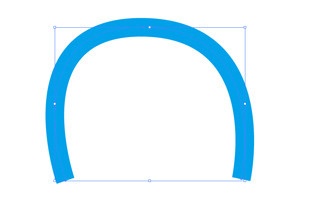
↑一度引いた線を選択して、線についてのパラメーターを操作できます。例えば線の太さを変えられます。色も変更可能です。このように1本の線について、いくらでもこだわることができるのがドロー系ソフトの強みなのです。
自分の筆の個性などを生かした絵を描きたい場合には「ペイント系」のソフトが、ロゴのデザインなどの場合には「ドロー系」のソフトが向いています。絵を描くとひと口に言っても、ソフトの適性を考えて選択するのがいいでしょう。
(高橋モータース@dcp)















