簡単に記事を保存、後で読める「Instapaper」がより便利に
- タグ:
-
Instapaper
-
仕事/キャリア
-
ウーマンNS

記事を保存して後で読める「Instapaper」
ネット上にある記事を保存して、後で読めるアプリはいくつかありますが、この「Instapaper」も有力なアプリの一つです。もちろん保存しておいた記事は、オフラインでも読むことができますよ。今回「Instapaper」がバージョンアップして、プレミアム版でしか利用できなかった機能が無料ユーザーにも開放されました。例えば、広告の非表示、全文検索機能、メモの無制限作成機能、テキスト読み上げ機能が利用可能になりました。
なお、スピードリーディングという機能もあるのですが、こちらは残念ながら日本語には非対応とのことです。
【Instapaper(無料)】
■iPhone
https://itunes.apple.com/jp/app/instapaper/id288545208
■Android
https://play.google.com/store/apps/details?id=com.instapaper.android
簡単な保存方法
まずはアカウントを作成しましょう。メールアドレスとパスワードのみで、簡単に作成することができます。 次に記事を保存してみましょう。Safariで保存したい記事を表示します。画面をワンタップして、下にツールバーを表示させたら、5つあるアイコンのうち、真ん中の四角に上向きの矢印が付いたアイコンをタップしましょう。
 上下3段に分かれたメニューが表示されるので、真ん中の段の一番右にある「その他」をタップします。
 「アクティビティ」画面が表示されるので、「Instapaper」をオンにして「完了」をタップしましょう。
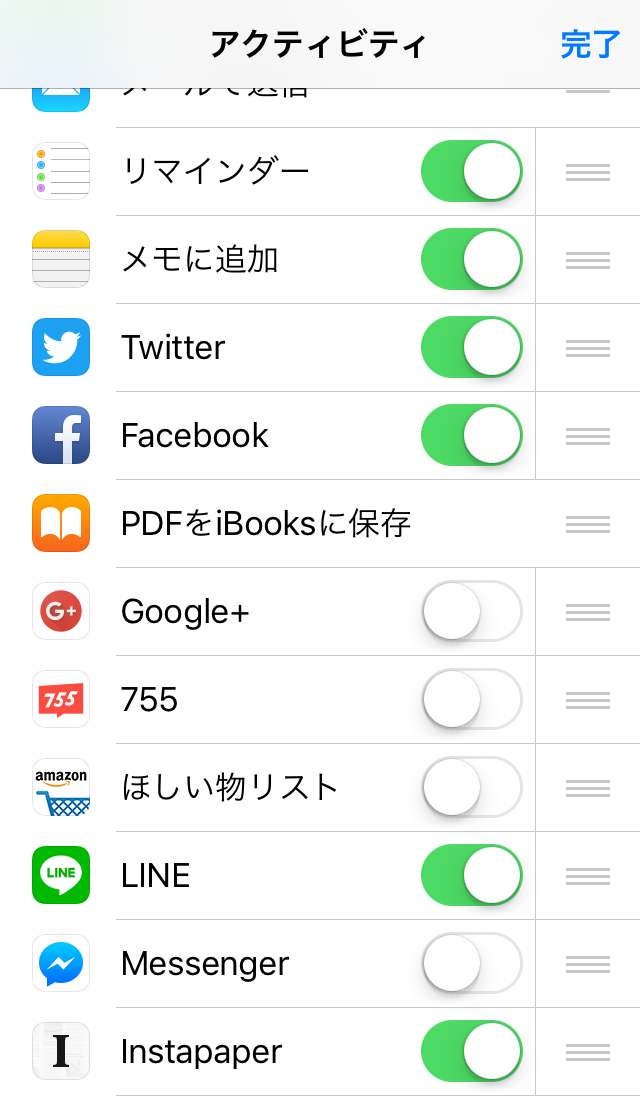 すると、先ほどのメニューに「Instapaper」が追加されます。
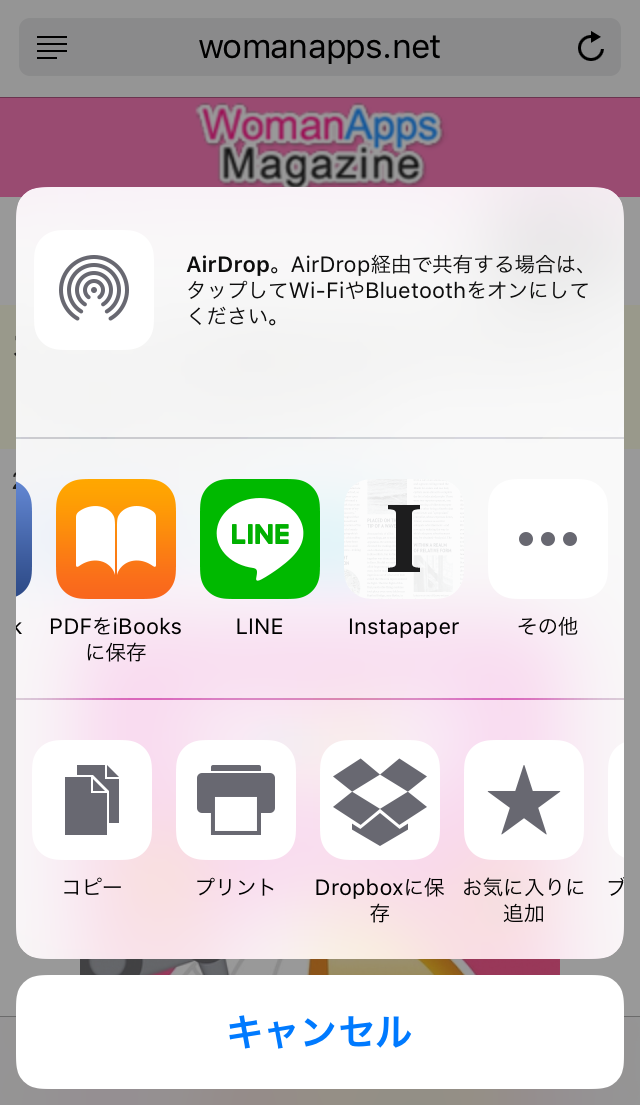 あとは保存した記事を表示した状態で、この「Instapaper」メニューをタップすればOKです。
 一瞬Safariの画面が暗くなって、Instapaperに保存された旨が表示されますよ。
記事の表示とメモの利用
Instapaperアプリを起動して、ホームを表示させると、保存した記事の一覧が表示されます。記事の全文検索を行うときには、この画面の検索欄にキーワードを入力すると、ヒットした記事が表示されます。 記事をタップすると、アプリ上で記事が表示できます。
 一番右下の四角に上向き矢印アイコンをタップしてみましょう。
 「速読」は残念ながら日本語非対応ですが、「読み上げる」をタップすると記事を日本語で読んでくれますよ。自動音声なので、それなりのぎこちなさはありますが、便利な機能ですね。
次はメモを作成してみましょう。アプリ上で記事の一部分を選択すると、メニューが表示されます。真ん中のペンマークアイコンで、その部分がメモとして保存されます。メモとして保存された部分は黄色くハイライト表示されますよ。
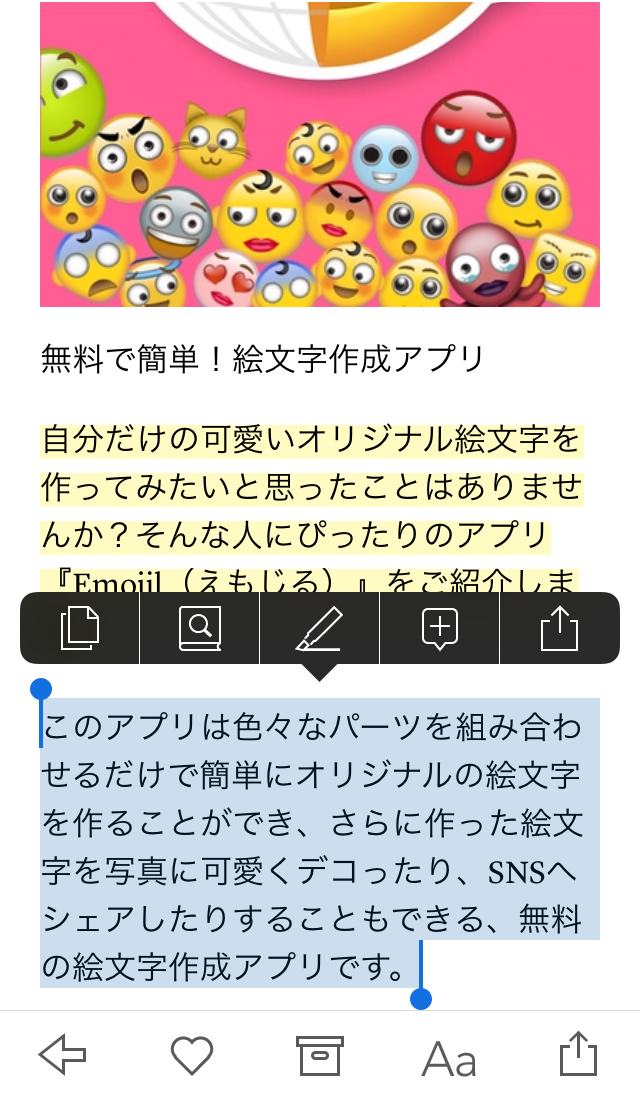 メモを作成するときに、右から2番目のアイコンをタップすると、メモにコメントを付けることができます。
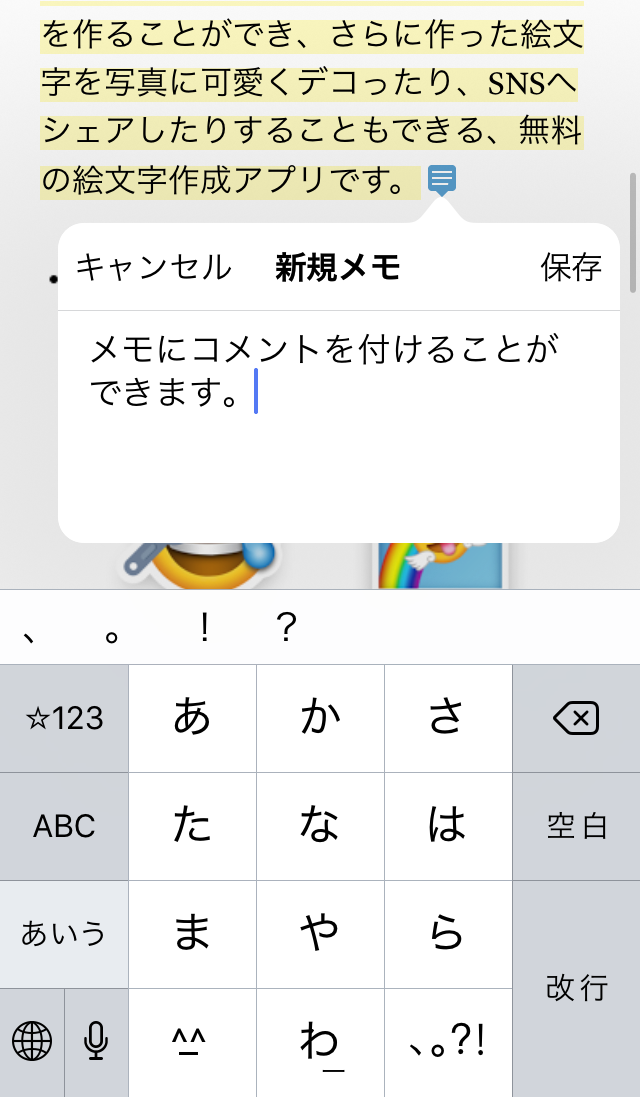 作成したメモはアプリの「メモ」メニューで一覧表示して確認できます。メモをタップすれば、元の記事を表示することができますよ。
 簡単な利用方法のみご紹介しましたが、これ以外にもPCとの連携などもできます。いつでもどこでも記事を読めるシンプルなアプリ「Instapaper」、ぜひ便利に利用してみてください。
【Instapaper(無料)】
■iPhone
https://itunes.apple.com/jp/app/instapaper/id288545208
■Android
https://play.google.com/store/apps/details?id=com.instapaper.android















