知らない間に見られてる・・・フェイスブックで他人がこっそり自分のアカウントにログインしているかどうか確認する方法とそれを回避する方法

誰だってインターネットの利用にはセキュリティ上のリスクがあることは知っていると思うが、実際の対策となると案外抜けていたりするものだ。
簡単に推測できるパスワードを使っていたり、セキュリティソフトをアップデートし忘れたり、個人情報を他人に伝えてしまうといったことは良くある。
そうしたリスクへのごく手軽な対策として、メールやSNSのアカウントからログアウトするというやり方がある。しかし様々なデバイスを利用していると、どこで、いつ、何にログインしたのか把握し難くなってくる。
だがフェイスブックに関しては、あなたの次にPCを使う人や別れた昔の恋人がアカウントをこっそり覗いていないか確認する方法がある。
そのやり方は次の通りだ。フェイスブックにログインしたら、以下のオプションに進もう。
それではその確認の方法だ。
■ 自分のフェイスブックのログイン情報を確認する方法:スマホ編
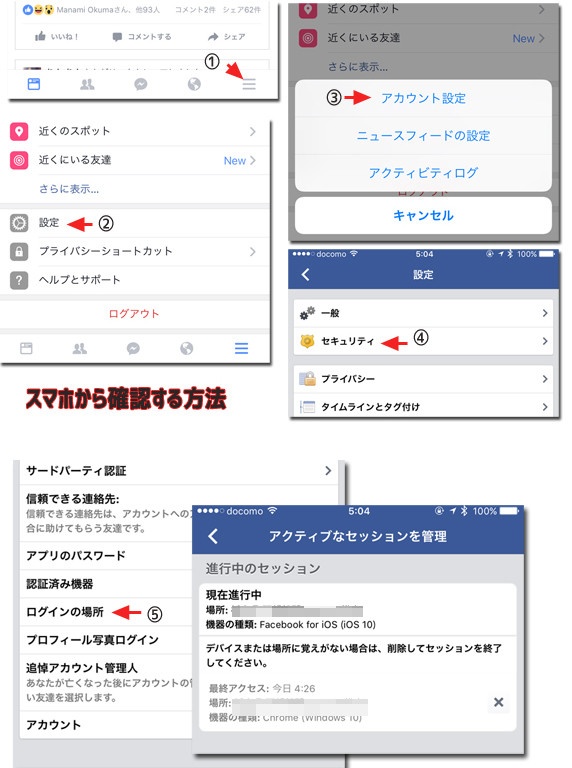
スマホの場合は、[≡] をタップし、[設定] [アカウント設定] [セキュリティ] [ログインの場所]まで進むと、ログイン情報を見ることができる。
■ 自分のフェイスブックのログイン情報を確認する方法:PC編
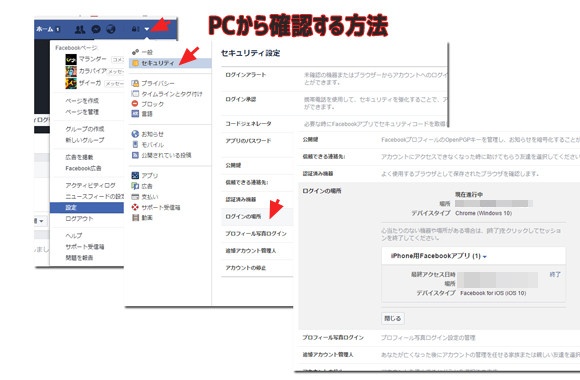
PCの場合は、上段バーの一番右にある [▼] をクリックし、[設定] [セキュリティ] [ログインの場所]に進む。
すると現在、あなたのアカウントにどの場所からログインしているのか確認することができる。
■ 身に覚えのない場所からのログインがあったら要注意!
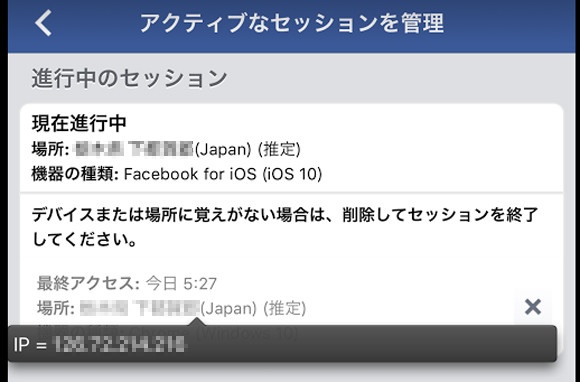
どんなブラウザやOSで何時に何件アクセスしてきたのかがわかる。場所も表示されるが、これは推定なので若干ずれている場合もある。
さらに場所が表示されている文字をタップするとIPアドレスまで丸分かりとなる。デバイスの場所やそれを用いた直近のログインを確認できるのだ。
身に覚えのないログインや疑わしいアクセスが発見された場合は、これを食い止める方法がある。
■ 不正ログインを食い止める方法
1. 現在のアクセスを遮断する
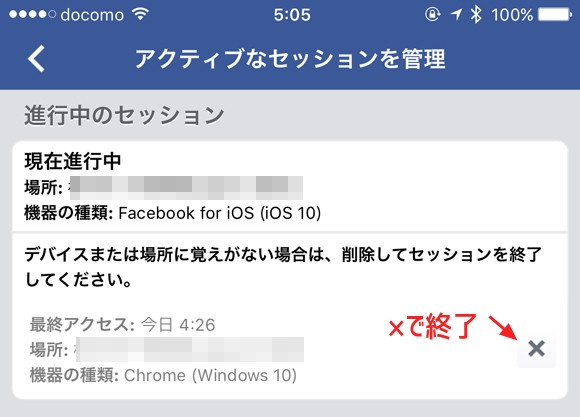
スマホの場合は [×] ボタンをタップで終了させる。PCの場合は、「現在進行中」という表示の横にある [すべてのアクティビティを終了] を押してみよう。これで一切のユーザーをログアウトさせることができる。
2.ログインアラートやログイン承認を利用する
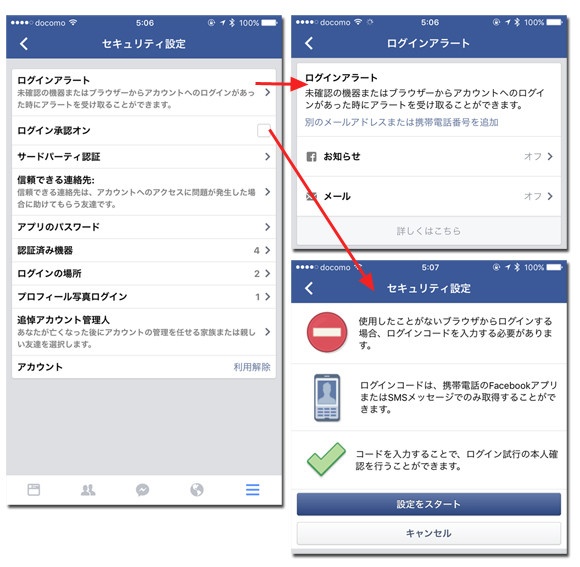
ログインアラートを設定しておけば、アカウントへのアクセスがあった場合に通知を受けることができる。
[セキュリティ] [ログインアラート] で設定しよう。
より一層厳重なセキュリティを敷くこともできる。
[セキュリティ] [ログイン承認] からログイン時の二段階認証を有効にするのだ。これを有効にすると、新しいデバイスからアカウントにログインしようとすると、携帯電話等にセキュリティコードが送信され、その入力を求められるようになるのでさらに安心だ。
この記事を紹介するにあたり、自分のアカウントを確認してみたらびっくり!私以外の何者かが私のフェイスブックにログインしている事実を目の当たりにしたよ。大したことあんまり書いてないからいいけど、良く利用する人ならびっくりだよね。
知っている人は知っているのかもしれないが、私自身がうといので、これは忘れないようにしなきゃ!っと思った記事はアップすることにしたよ。スマホもPCも不思議と謎だらけだ。
via:How to see if someone has secretly logged in to YOUR Facebook account - and how you can stop them















