スマホのタッチ操作に最適化されたWebアンケートが作れるサービス「Wyzerr」を使ってみた!
どうも、まさとらん(@0310lan)です!
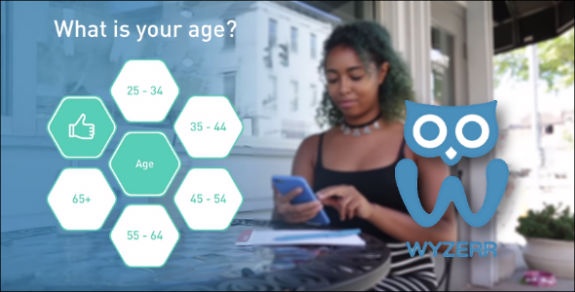
今回は、気軽にアンケートを作成してネット上に公開できる無料のWebサービスをご紹介します!
類似のサービスはいくつかあるのですが、思わず楽しくなる「画面UI」とスマホに最適化された「操作性」や「機能性」などが最大の特徴です。
【 Wyzerr 】
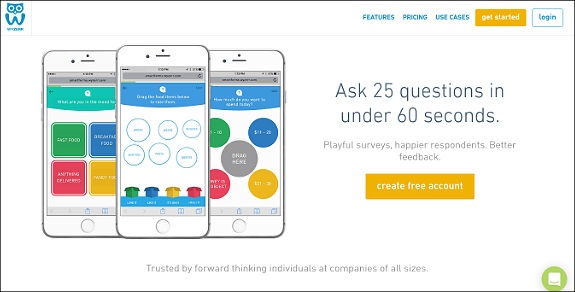
「Wyzerr」とは?
「Wyzerr」の詳しい解説をする前に、どのようなアンケートが作れるのかを簡単にご紹介しようと思います!
一般的な「Webアンケート」は文字ベースが多いのに対して、「Wyzerr」のアンケートはパッと見てその違いが分かります。
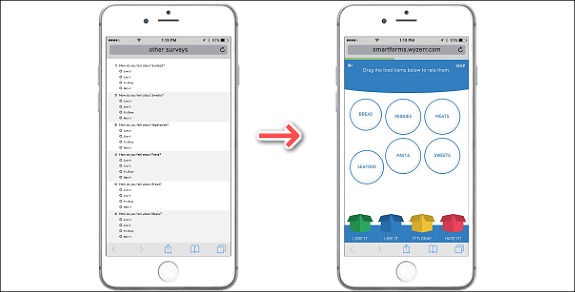
基本的にスマホの「タッチ操作」を意識した作りになっており、小さ過ぎるボタンや文字、分かりづらいUI…など、さまざまな点において最適化されているのが特徴です。
例えば、複数の選択式アンケートの場合はこうなります!
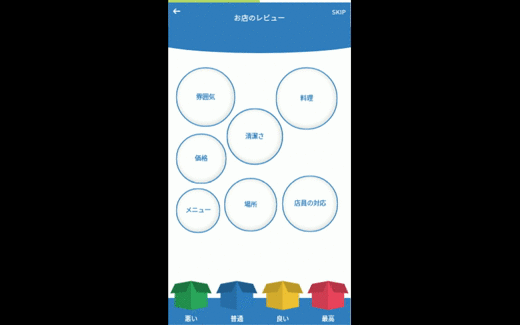
お店のレビューなどにも使える形式で、複数の選択肢を「良い」「普通」「悪い」などが書かれた箱にドラッグしていくだけです。
また、HTMLのセレクトボタンのような感覚で使える「マルチグリッド」も利用できます。
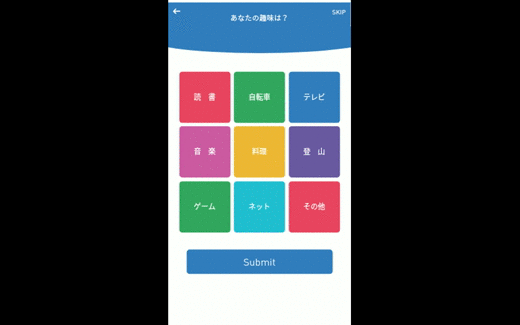
色鮮やかな大きめのボタンなので、スマホ画面からでも簡単にタッチ操作ができます。
もちろん、PCのブラウザからでも回答することが可能で、条件分岐を使ってユーザーの回答に合わせた質問に切り替えることもできます。
以下に、公式動画も掲載しておきますので参考にしてみてください!
基本的な使い方!
それでは、実際に「Wyzerr」を使いながら、どのようなサービスなのかを詳しく見ていきましょう!
まず最初に、サイトのトップ画面にあるボタンをクリックします。
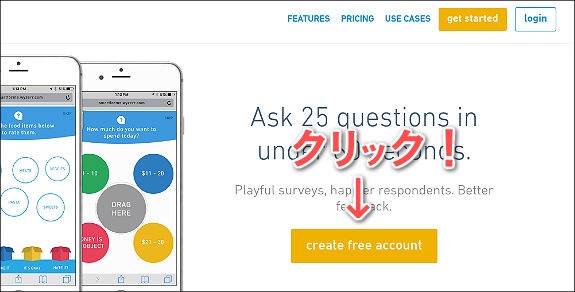
そして、無料のユーザー登録を済ませておきましょう。
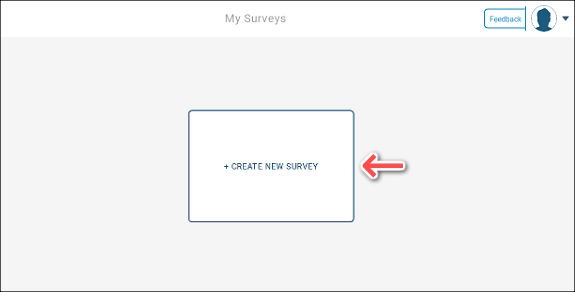
登録後に、自分専用の管理画面が表示されるので、「新規作成」からアンケートを作ってみます。
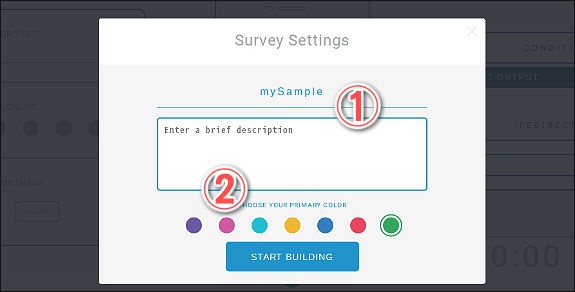
「① アンケート名」を入力し、「② テーマカラー」を選択したら画面下部にあるボタンをクリックしましょう。
すると、「アンケート制作エディタ」が表示されます!
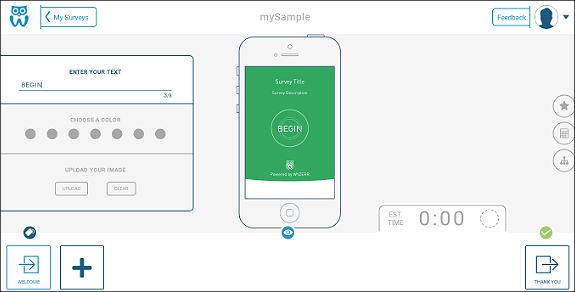
この画面上で、さまざまなアンケートを作成することが可能になっています。
グラフィカルなユーザーインターフェースによって、誰でも簡単にブラウザ上でアンケート作りを楽しめるのは大きな魅力でしょう。
アンケートを作ってみよう!
それでは、早速アンケートを作ってみましょう。
まずは、アンケートのトップページを日本語にしておきます!

右側の文字部分をクリックすると、その文字を編集できるようになります。
アンケートを追加するには、画面下の「+」アイコンをクリック!
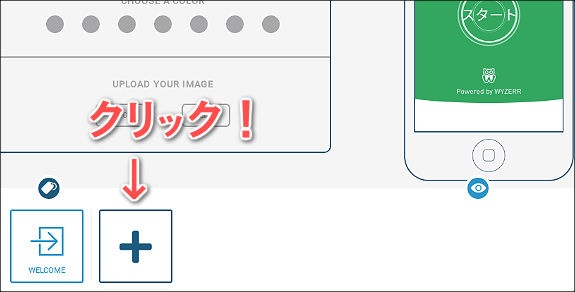
すると、さまざまな種類のアンケートを追加できるようになるので、好きなタイプを選びましょう。
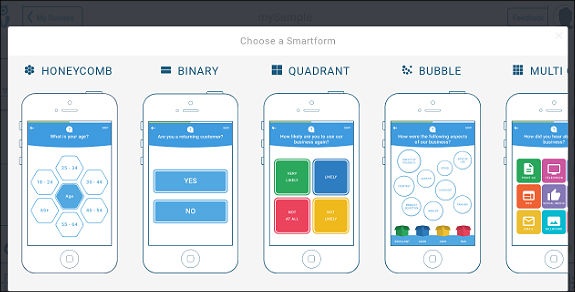
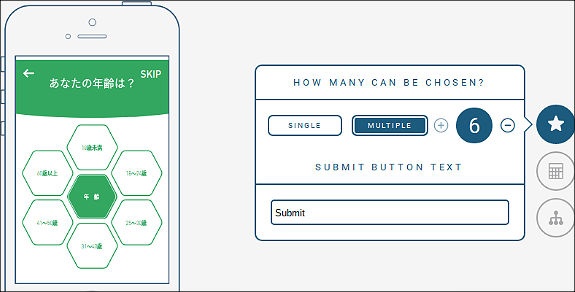
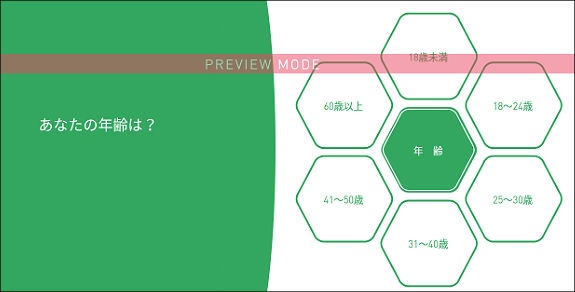
例えば、「HONEYCOMB」タイプは、年齢や血液型など決まった種類の回答が複数考えられる場合に有効でしょう。
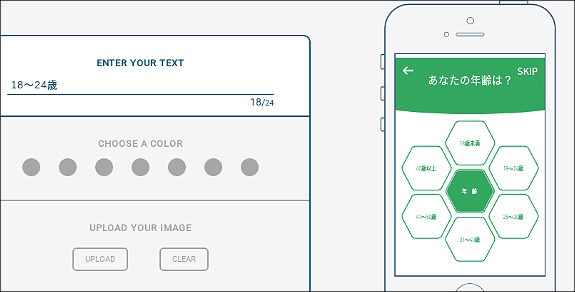
また、選択肢の数や、1つだけもしくは複数の回答を許可するような設定もOKです!
「ORBIT」タイプは、4つの選択肢から1つの回答をドラッグで決められます。
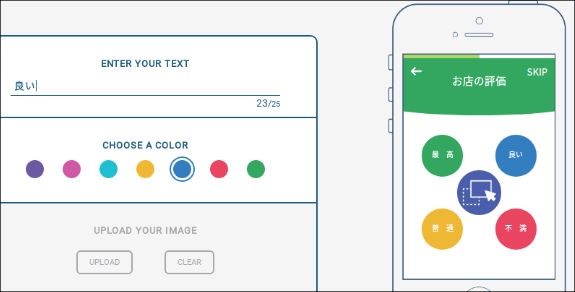
真ん中のアイコンは、好きな画像を挿入することができます。
さらに、ユーザーが回答した結果に応じて、別のアンケートに遷移させる動作を設定することも可能!
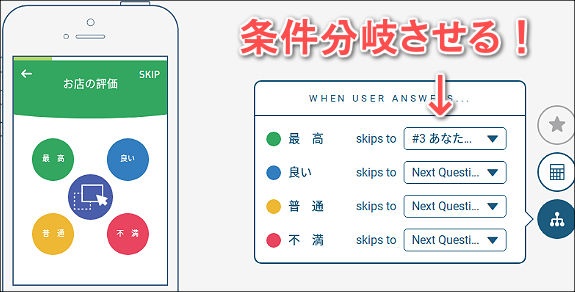
これにより、ユーザーの好みや属性などによって、別々のアンケート結果を収集することも簡単に実現できますね。(条件分岐は特定のアンケートタイプでも利用可能…)
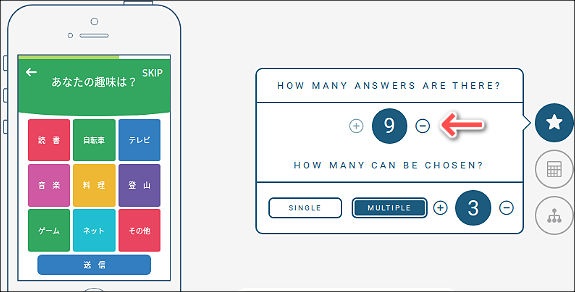
また、冒頭でも少しご紹介した「MULTI GRID」タイプは、複数のセレクトボタンを表示することができます。

このセレクトボタンは、3〜9個まで好きな配置を選ぶことが可能で、複数選択をする際には最大選択数も決めることができます。
「BUBBLE」タイプは、指でドラッグしながらそれぞれの選択肢の結果を選ぶことができるアンケートが作れます。
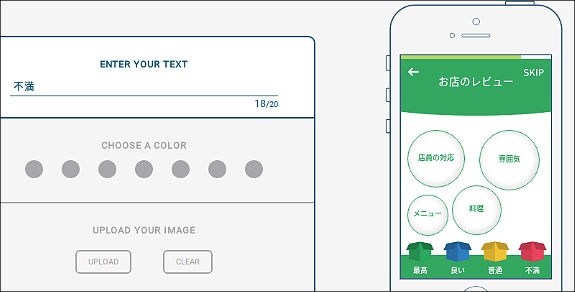
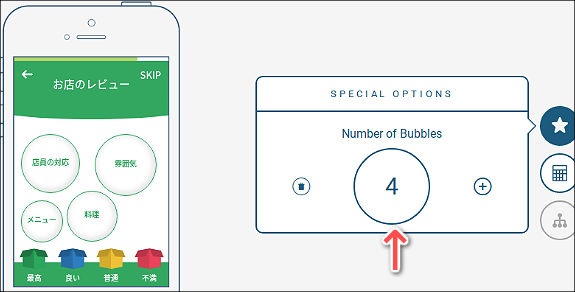
選択肢の数は、任意で選ぶことが可能なので柔軟に対応できます。
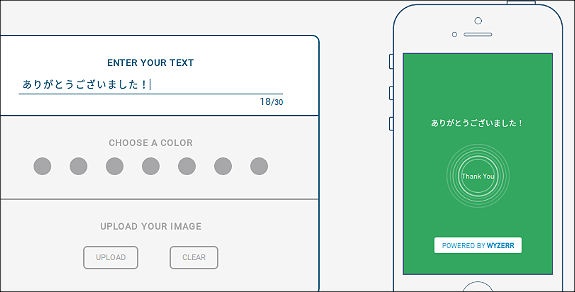
最後に、アンケートの「終了画面」も編集しておきましょう!
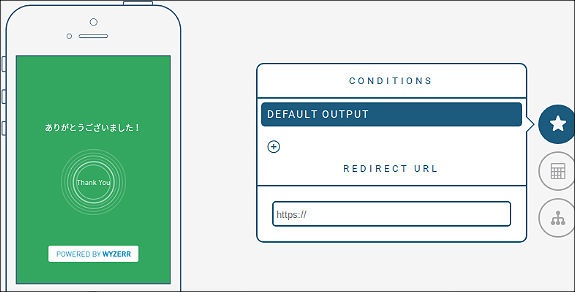
ちなみに、アンケートが終了したら任意のWebサイトにリダイレクトすることも可能です。
また、それぞれの回答結果に応じて「ポイント」を付与しておき、合計数に応じて条件分岐するような使い方もできるようになっています。
他にも、「はい・いいえ」だけの2択アンケートや、自由記述による回答フォームなど、いくつかタイプがあるのでぜひチェックしてみてください!
アンケートを公開してみよう!
ある程度、アンケートが完成したらプレビューをしてみましょう。
画面下にある「プレビュー」アイコンをクリックします。
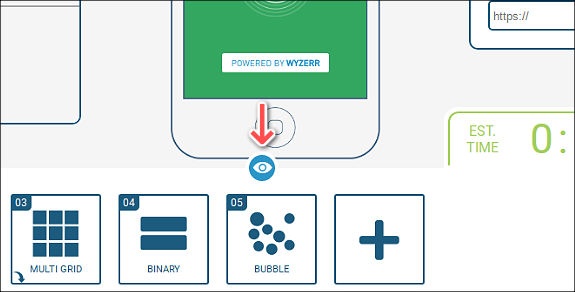
すると、【プレビューモード】としてアンケートが起動し、実際に触ってみてどんな感じなのかを試すことができます。
特に問題なければ、「完了」アイコンをクリック!
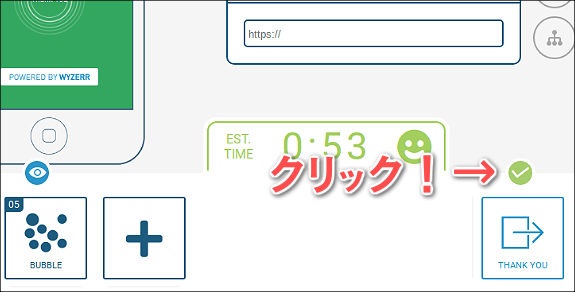
管理画面に戻るので、カードの右上のアイコンをクリックします。

ここで「公開設定」を行うことができます!
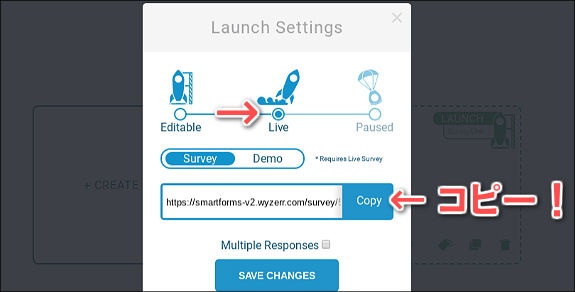
「Live」モードを選択することで、世界中にアンケートが公開されるようになっています。
また、URLをコピーすれば、知人・友人へSNSやメールなどでアンケートを配布することも出来るので便利でしょう。
回答結果は、自動的に集計されて見やすい画面に自動変換されます!
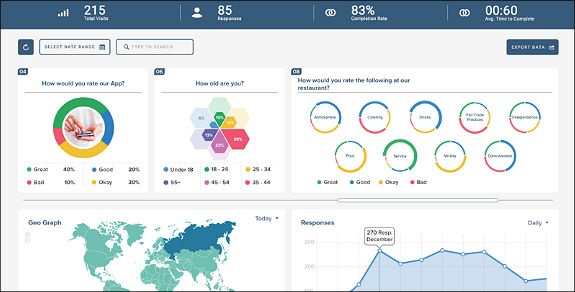
グラフやチャートで進捗具合を確認できるうえ、「CSV」や「JSON」でダウンロードすることも可能です。
まとめ
今回ご紹介した「Wyzerr」は、PC・スマホどちらのブラウザでも利用できるのですが、どちらかと言えばスマホから回答してもらった方がメリットは大きいかと思いました。
また、無料プランの場合は100人分の回答が得られると締め切りになりますが、それほど大規模なアンケートでなければ問題はないでしょう。
これまでアンケートを作ったことが無い人も含めて、誰でも簡単にタッチ操作に最適化されたアンケートが作れるので、ぜひみなさんも試してみてください!
<参考>
・「Wyzerr」公式サイト
written by まさとらん(@0310lan)















