今すぐブラウザ上に「ライブ配信」のスタジオ環境をタダで構築できる「Lightstream」を使ってみた!
どうも、まさとらん(@0310lan)です!
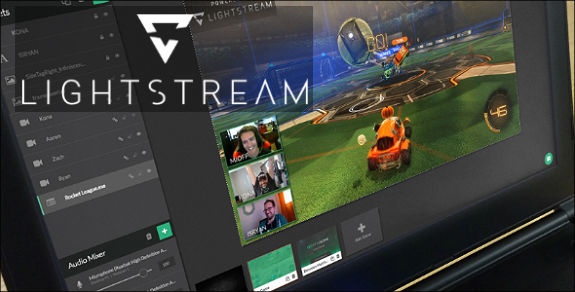
今回は、PC1台あれば面倒な機材不要で、誰でも今すぐ本格的な生放送のライブ配信が楽しめる無料のWebサービスをご紹介します!
YouTubeやTwitch・Facebookなど、いくつかのプラットフォームと連携して自撮りやPC画面を配信できるうえ、その映像にテキストや画像などさまざまなコンテンツを自由に重ねることも可能です!
【 Lightstream 】
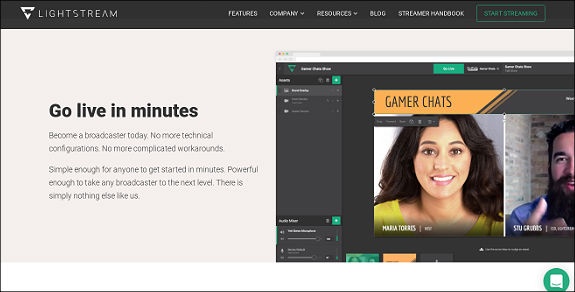
「Lightstream」の使い方!
それでは、実際に「Lightstream」を使いながら、どのようなサービスなのかを詳しく見ていきましょう!
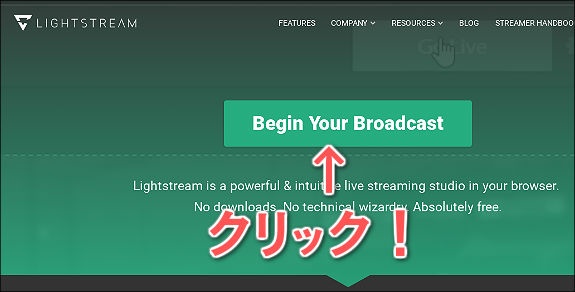
まず最初に、サイトのトップページにあるボタンをクリックします。
ライブ配信を行いたいプラットフォームを選択しましょう!
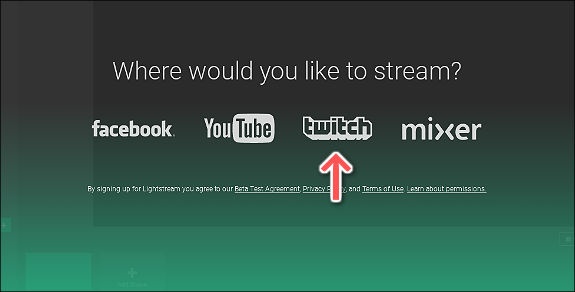
今回は、試しに「Twitch」を選んでみます。
初回のみ、認証画面が表示されるので連携ボタンをクリックしておきましょう。
すると、本格的な編集が可能な「ライブ配信エディタ」が表示されます!
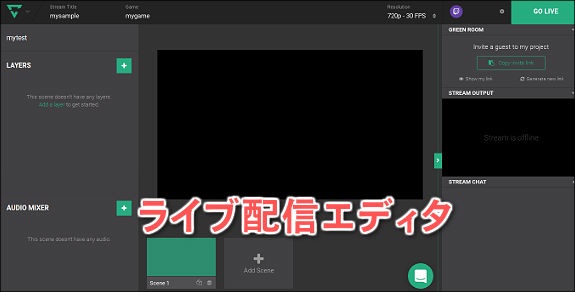
この画面上で、さまざまなライブ配信を実行したり、複数の映像を切り替えるようなことも可能になります。
ライブ配信をしてみよう!
次に、PC搭載のWebカメラを使って簡単な「ライブ配信」を試してみましょう!
「ライブ配信エディタ」を表示して、「+」アイコンから「Webcam」の項目をクリックします。
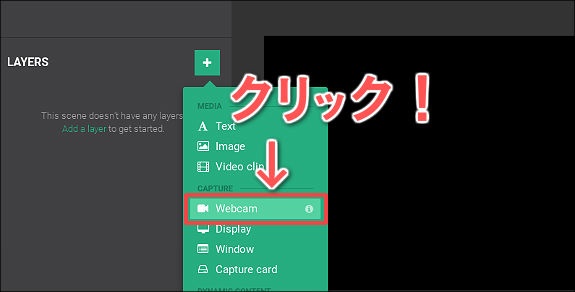
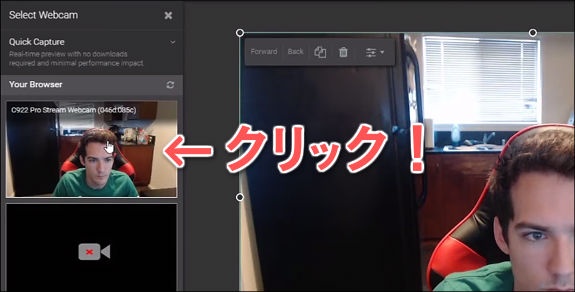
すると、Webカメラの映像が表示されるので、左側のメニューに写っている映像をクリックして選択しておきます。
次に、生放送らしくするために「ロゴ画像」を重ねてみましょう!
先ほどと同じように「+」アイコンから「Image」の項目をクリックします。
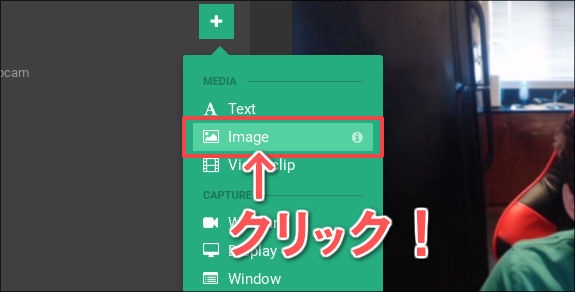
自分のPCやクラウドから画像をアップロードしても良いのですが、今回はすでに用意されている「Lightstream」のロゴ画像を使ってみましょう。
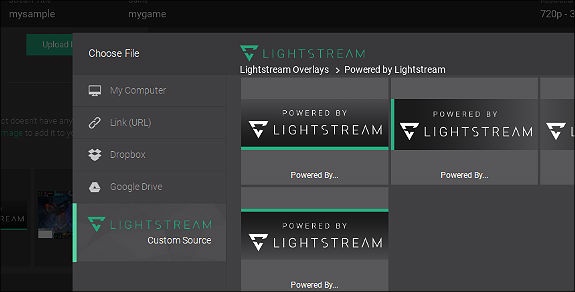
画像を選択すると、先ほどのWebカメラの映像に重ねて表示されるので、位置や大きさなどを自由に調整します。
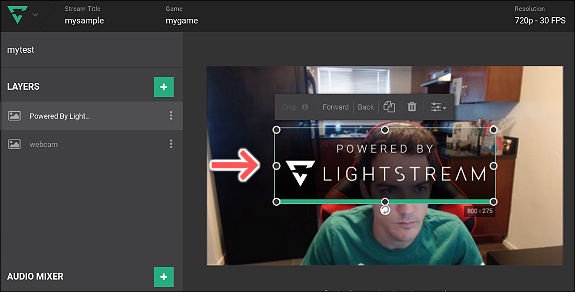
他にも、ゲーム画面などを挿入してロゴやカメラのサイズを調整すれば、自由に画面構成を組み立てられるので便利です!
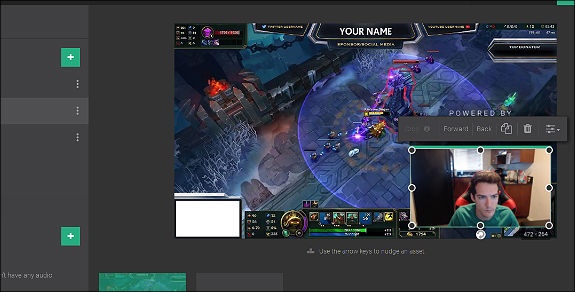
(Windows / Mac向けソフトをインストールするとさらに自由度が高くなります…)
準備が整ったら、あとは「GO LIVE」ボタンをクリックするだけでライブ配信が行われます!

ライブ配信が始まると、配信先の映像リンクが通知されるのでクリックしてみましょう。
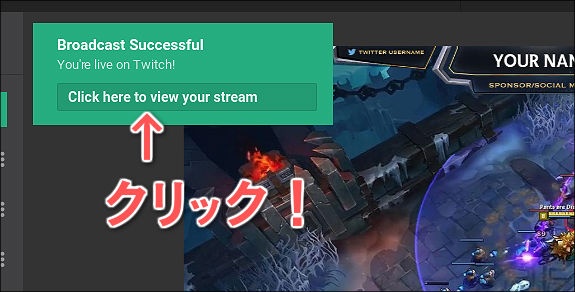
すると、見事に「Twitch」でライブ配信が行われているのが分かります!
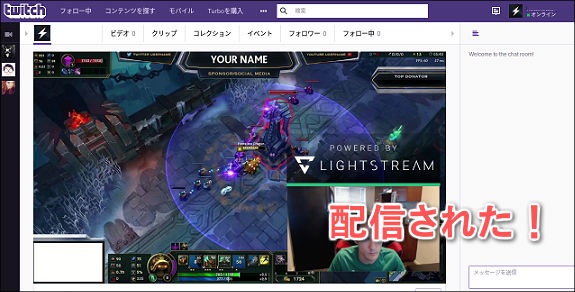
同じ要領で、YouTubeやFacebookなどのプラットフォームにも配信することが出来るのでかなり便利です。
ぜひ活用したい便利な機能たち!
「Lightstream」には、ライブ配信を行う上で便利な機能がいくつか搭載されているので、特にオススメのモノをピックアップしてご紹介しておきます!
例えば、「Twitch」などのプラットフォームでは、チャットによるコミュニケーション機能が用意されていますが、これをエディタの画面上で行うことが可能です。
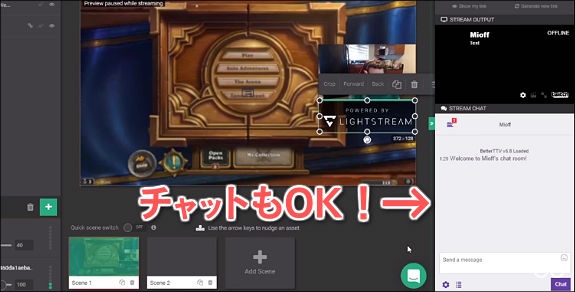
これにより、わざわざ配信先のサイトを確認しなくてもチャットが行えるので、とても効率が良いと思います。
また、プラットフォームのチャンネル切り替えもクリック操作で簡単に実現します!
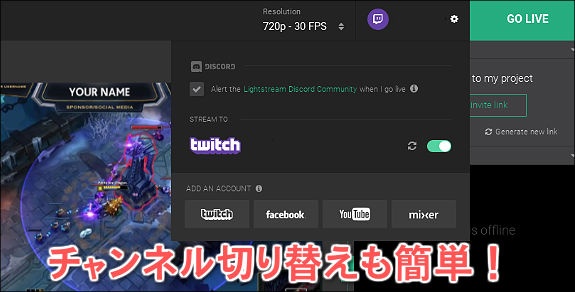
フレームレートの切り替えも画面上で行えるのは魅力的でしょう。
冒頭で、映像やロゴ画像などを重ねて配信しましたが、他にも編集可能なテキストや過去に録画していた映像なども一緒に重ねることができます。
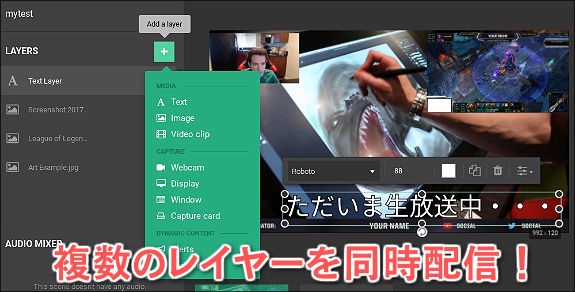
まるでPhotoshopのレイヤー構造みたいに、好きなコンテンツをどんどん追加していけるのでかなり自由度の高い配信映像を構築することが出来るわけです。
さらに、複数の画面を作成することが可能なので、まったく違う映像をリアルタイムに切り替えながら配信することも可能です!
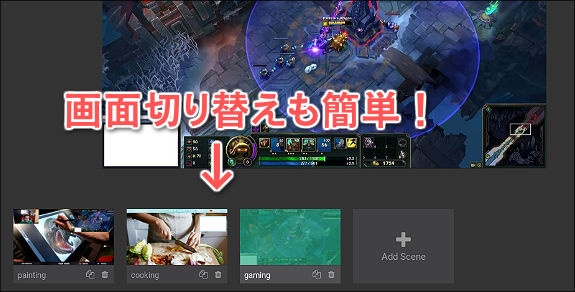
これにより、テレビの放送局みたいに複数の番組を切り替えて配信できるので、自分だけの番組表を作って楽しむのも面白いと思います。
また、「ライブ配信エディタ」は複数人で共同管理することも可能なので、ある程度の規模の番組制作も実現できるポテンシャルを秘めています。
まとめ
今回は、「Lightstream」の基本的な機能を駆け足でご紹介しましたが、これだけ簡単に本格的なライブ配信ができるサービスは珍しいと思います。
まだ始まったばかりのサービスなので、今後も機能拡張などさまざまなバージョンアップが行われていくと思いますが、今回ご紹介したような基本的な機能は無料で利用できるそうです。
ライブ配信にご興味ある方は、ぜひ気軽に試してみてください!
<参考>
・「Lightstream」公式サイト
written by まさとらん(@0310lan)















