マウスコンピューターの水冷式ノートパソコンがヤバイ Core i9でも水冷でかなり静音に (3/3ページ)
[caption id="attachment_69423" align="aligncenter" width="500"]
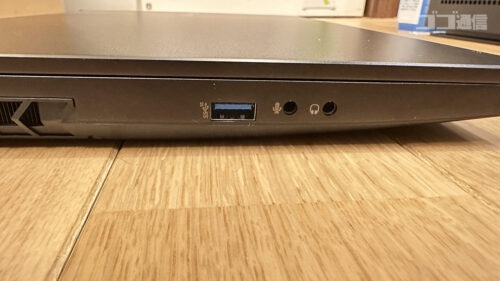 G-Tune H5-LC 左側面[/caption]
[caption id="attachment_69424" align="aligncenter" width="500"]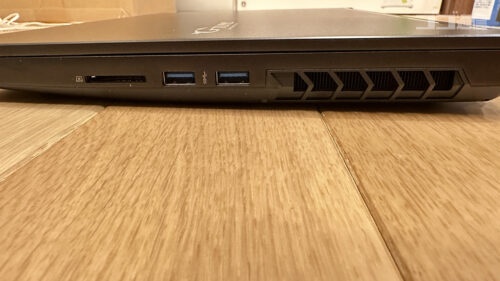 G-Tune H5-LC 右側面[/caption]
[caption id="attachment_69425" align="aligncenter" width="500"]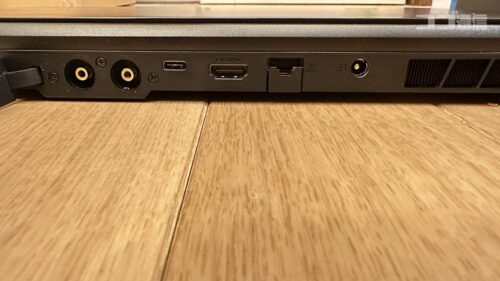 G-Tune H5-LC 背面[/caption]
ゲーミングPCの拘りなのか、キーボードはキーピッチ18.8mm、キーストローク約2mmのテンキーありのメカニカルキーボードとなっている。タイプ時の心地良い音はなかなかノートパソコンで味わえないだけにこのノートパソコンは貴重である。LEDバックライトでゲーミングPCさながらの光を見せる。
[caption id="attachment_69426" align="aligncenter" width="500"] キーボード[/caption]
[caption id="attachment_69427" align="aligncenter" width="500"] キーボード[/caption]
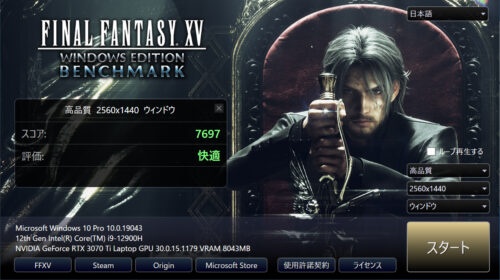
もはやベンチマークの定番となっている、『ファイナルファンタジー15』ベンチ。負荷が高いことから重宝されるベンチマークでもある。このベンチマークソフトで「快適」以上が出れば上出来だ。今回の検証機はインテル® Core™ i9-12900Hに、GeForce RTX™ 3070 Ti Laptop GPUといってもあくまでラップトップ用なので、デスクトップのようなパフォーマンスは出ないだろうが、それでもかなり期待できる。同時に温度の方も見ていきたい。
まずベンチマークを起動する前のCPU温度は49度前後、GPUも約49度となっている(HWMonitorにて確認)。ここで『ファイナルファンタジー15』ベンチマークを起動すると一気に温度が上昇すると共に、ファンがもの凄い勢いで周り、まるで掃除機がついてるのかと思うほどだ。『ファイナルファンタジー15』ベンチマークの最中はCPUがMAX93度、GPUがMAX77度とかなりの高温だった。
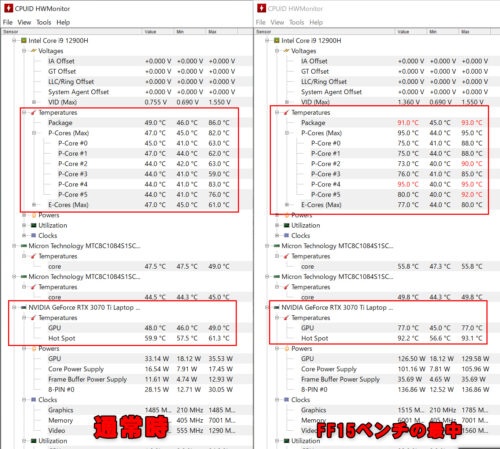
なお、ベンチマークの結果は「快適」だった。「最高品質」設定で解像度2560x1440での結果となる。ベンチマーク中のフレームレートは120fpsをキープしていた。またマウスコンピューターのソフト、「コントロールセンター」はパフォーマンス設定にしてあるため最高の性能を引き出してくれたはずだ。このパフォーマンス設定は本体電源横のボタンでも即時切り替えることが可能。
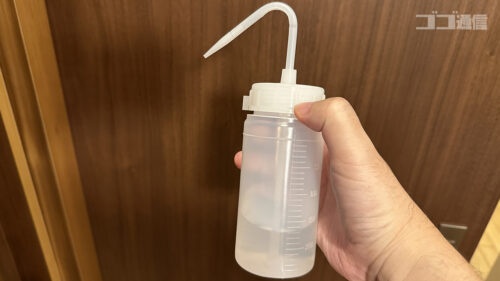
パフォーマンスはかなり良かったものの、ファンの音がかなりうるさかったためそれを解決すべくマウスコンピューターが考えたのが外付けの水冷ユニットだ。水冷ユニットは専用のポンプと漏斗でユニットの中に水を入れるところから始まるのだが、順序を間違えると大変なことになってしまう。先にキャップをはずしケーブルを繋いでおかないと、水を入れたあとにキャップを外してケーブルを繋げようとすると、キャップを外した途端に水が漏れてきてしまうのだ(実際にやらかしてしまった)。お借りした製品には漏斗が付いていなかったので、専用のポンプだけで、メモリ上部の箇所まで水を入れる。非常に水位が見づらいが、光を当てるなどして見て欲しい。
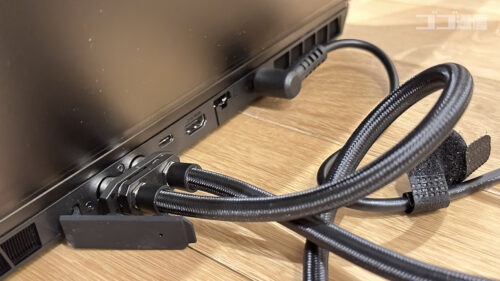
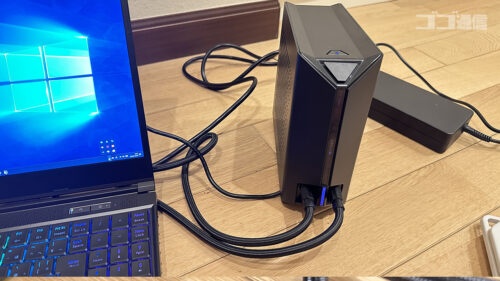
ノートパソコンからACアダプタを一度外し、ACアダプタを水冷ユニット側に接続、水冷ユニットのケーブルをノートパソコンのACアダプタ接続口に差し込む。またそれとは別に、背面にあるカバーを外すし、そこに水冷チューブを差し込む。カチっという音がするのでそれでOK。初回は電源が切れた状態から5秒電源長押しすると、電源が紫色に点滅し巡回モードになる。巡回を5回ほど繰り返すとまた電源が切れるので、再度電源を入れ、今度はノートパソコンとBluetoothで接続する。この水冷ユニットとノートパソコンは物理的に繋がっているのはチューブだけで本体同士はBluetooth接続らしい。WindowsのBluetoothに追加されていなければデバイスの追加をおすと「CoolingSystem LCT21001」というのが出てくるはずなので、見つかったら接続しよう。ただ、それだけでは接続は終わっておらず、今度はマウスコンピューターのソフト「コントロールセンター」を開き「水冷」という項目を選択、その中に1つデバイスがあるはずなので選択し「接続」を選ぶとようやく接続される。なおその下のLED制御で前面のLEDカラーを変えることが可能だ。
今度は水冷ありで『ファイナルファンタジー15』ベンチマークを起動させてみる。先ほどは早々にファンがまわりだし騒音状態だったが、今回は水冷ユニットの音のみでかなり静かだ。温度の方も次の様に変化。
CPU:水冷無し 93度 → 水冷有り 78度
GPU:水冷無し 77度 → 水冷有り 51度
驚くべき温度の変化だ。これを逆手に取ってクロックアップする猛者も出てきそうだ。なおベンチマーク結果に変化は無かった。
[caption id="attachment_69434" align="aligncenter" width="500"]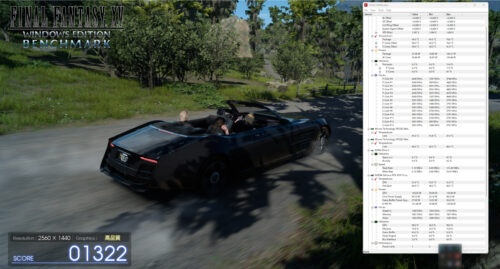 水冷ありでFF15ベンチ[/caption]
ここまで聞くと完璧なゲーミングノートパソコンだという感想が大半だろう。しかし使っていて今後フィードバックして欲しい箇所もいくつかあった。
本体の重さが2.27kgなのは全然構わず、むしろこの本体にインテル® Core™ i9-12900Hと、GeForce RTX™ 3070 Ti Laptop GPUを詰め込んだのは凄いだろう。しかしACアダプターが800グラム越えとかなり重たい。本体と会わせると3キロを超える重さだ。頻繁に持ち運ぶ想定ではないだろうが、それにしても重たい。なおACアダプタは280W仕様となっている。
水冷チューブの位置が何故か前なのも気になった。本体の横か後ろに置く想定の水冷ユニットだが、AC電源のある後ろ側に水冷チューブを持っていくことはできなかったのだろうか。太めのケーブルが2本前に回り込んで来てかなり邪魔となる。大半の人がこれが邪魔で横向きにしてしまうだろう。そうなれば水冷ユニット前面のLEDも無駄となってしまう。
同じく水冷ユニット関連だが、水の水位がかなり分かりづらく、また水を入れづらい。漏斗必須なのも如何なものだろうか。今回は漏斗無しで部屋をべちゃべちゃにして作業したが、水を入れる箇所を大きくしてくれても良かったと思う。
水冷ユニット接続時、Bluetoothは一度きりでいいのだが、コントロールセンターとの接続は毎回行わないと接続されないようだ。これが非常にわずらわしかったので、パフォーマンスボタンのように本体側に接続ボタンが欲しかったところだ。
・ゲーミングノートパソコンを迷っているならコレゲーミングノートパソコンを買おうか迷っているなら迷わずこれにすべき。「水冷とか面倒じゃん」と言う声も出てきそうだが、水冷はあくまでオプションで必須ではない。静かにしたい人はどうぞ使ってくださいというものだ。ただ水冷の静かさになれるとファン騒音には戻れないと思うが……。この値段でインテル® Core™ i9-12900H、GeForce RTX™ 3070 Ti Laptop GPU、240hzディスプレイ、1TB M.2 SSD、32GBメモリ(最大64GB)とかなりの贅沢仕様だ。















