【大人のLINE講座】第21回 パソコンからLINEを使う (2/2ページ)
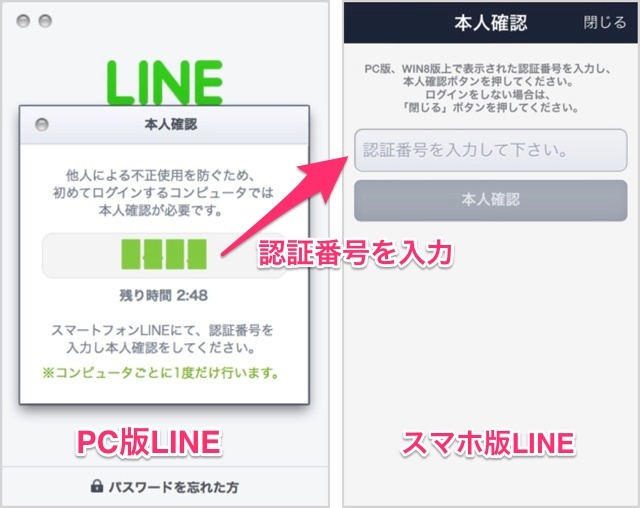
乗っ取りなど、他人による不正利用を防ぐため、初回のログインでは「認証番号」の入力を求められます。
PC版LINEに4桁の認証番号が表示されます。スマホ版LINEを起動すると、認証番号を入力する画面が表示されるので、認証番号を入力してください。これで、PC版とスマホ版の利用者が同じことが確かめられます。
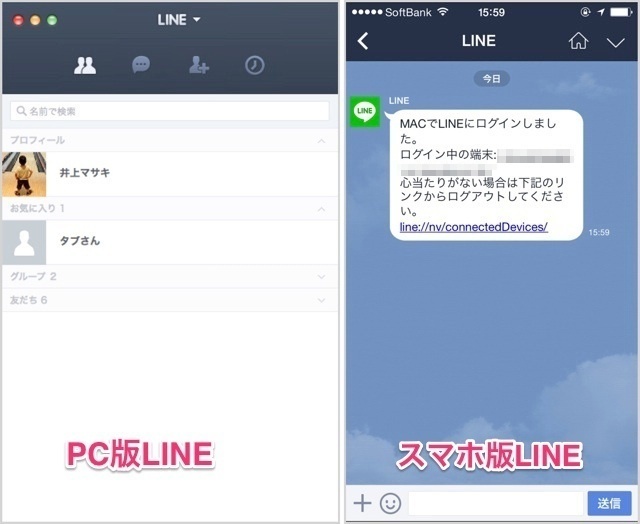
メールアドレスとパスワード、認証番号の入力が完了すれば、PC版LINEのログインは完了です。
PC版LINEのログインが完了すると、スマホ版LINEに「PCからログインされた」旨の通知がされます。これもセキュリティ対策の一つ。他人がログインしようとして失敗した時も通知されるので、乗っ取り被害にいち早く気がつくことができます。
PC版LINEを使ってみよう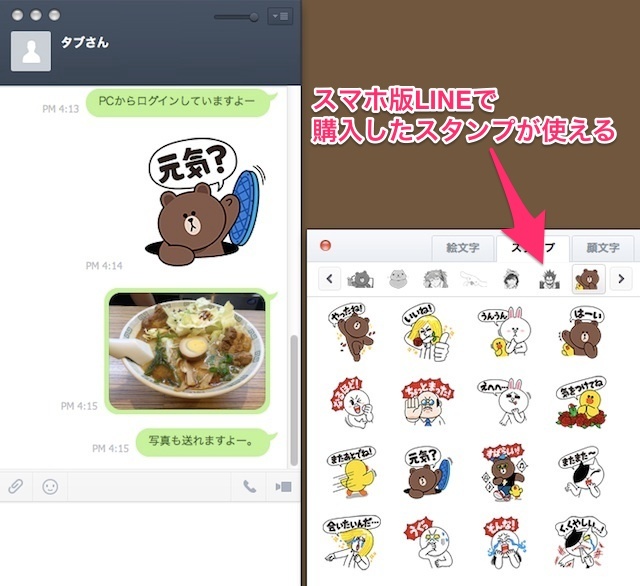
PC版LINEでは、トークやグループ、タイムラインを使うことができます。
トークでは、写真が送れるほか、スマホ版で購入したスタンプも引き続き使うことができますよ。
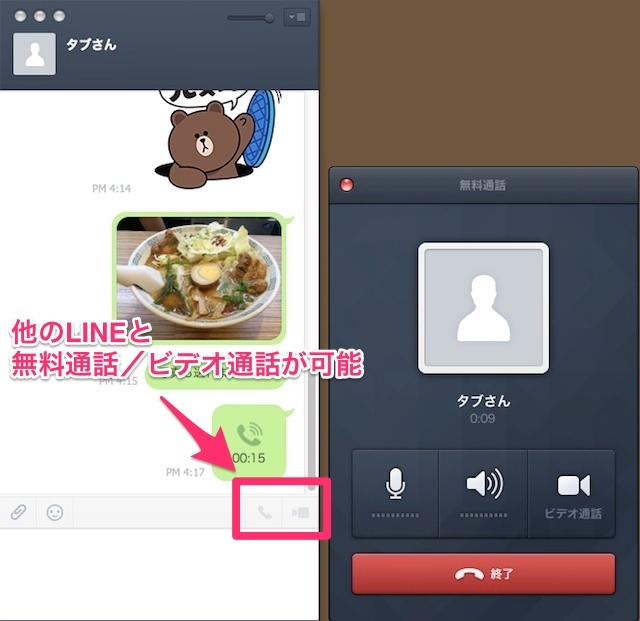
また、PCからも無料通話やビデオ通話を行うことができます。PCとスマホでも問題なく通話することが可能です。
Tips:PCからの利用をやめる場合
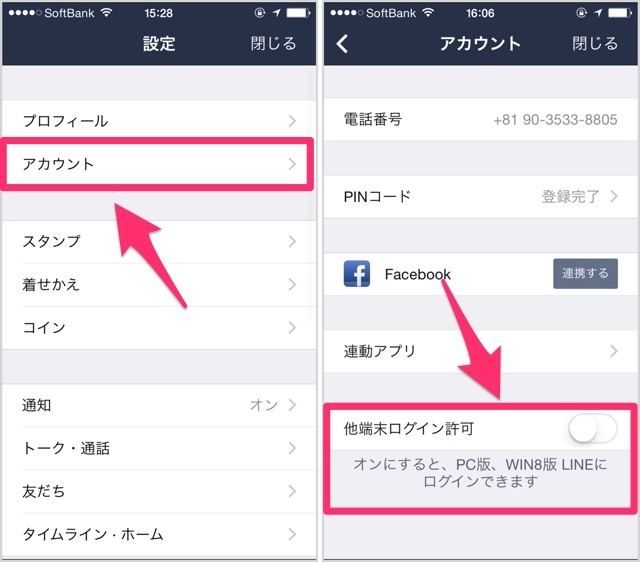
PCから利用する場面がない場合は、乗っ取り対策のために、PCからの利用を制限しておきましょう。
設定 → アカウントと進むと、「他端末ログイン許可」という項目があります。これがオフであれば、PC版からのログインができなくなります。















