話題のスティック型PC「MS-NH1」で、普段使ってるWebアプリやソフトを試してみた!
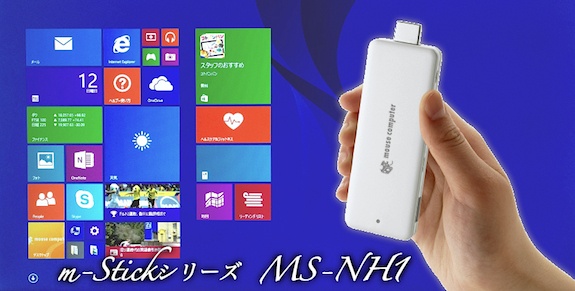
品切れが続出していた話題のスティック型PC「m-Stickシリーズ MS-NH1」が、再び注目を集めています。
そこで今回は、「アプギガ編集部」が普段よく使うWebアプリやソフトウェアなどを、実際に「MS-NH1」で試してみたのでレビューしてみたいと思います!
どうやって使うの?
まずは、「MS-NH1」に付属する同梱品を見てみましょう!
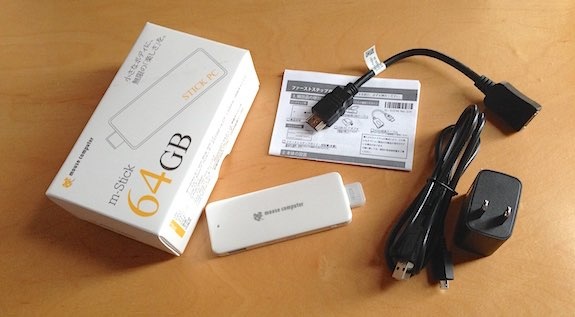
テレビやモニターへHDMI接続するためのケーブルと、電源用USBケーブルが付属されているシンプルなセット内容になっています。
(当然ですが、モニターやキーボード・マウスなどは別途必要ですよ…)
本体は、ポケットに入れて持ち運べるくらいの「超軽量・小型」になっており、実際に手に取って見ると「スティック型PC」と呼ばれているのも納得です。
本体周りはこんな感じ!
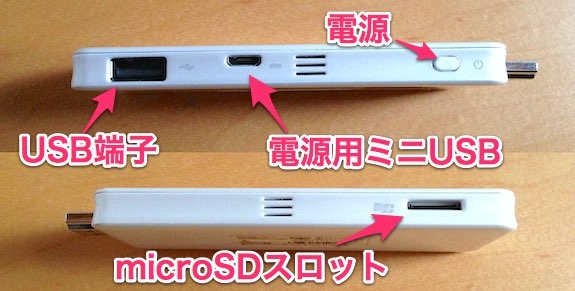
スペックとしては、AtomCPU(Z3735F)、メモリー2GB、ストレージ64GB、無線LAN(IEEE 802.11 b/g/n)、Bluetooth V4.0と、こんなに小さな端末なのに普通のPCとしての機能が備わっていることに驚きます。
実際にモニターへ接続するとこうなります。
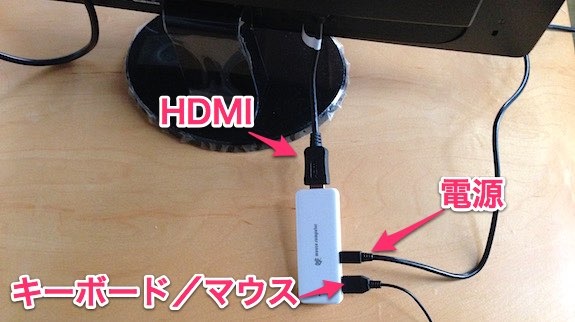
HDMIの延長ケーブルを使わずに、直接モニターへ本体を差し込むことも可能です。(モニターによっては、延長ケーブルを使った方が接続しやすいです…)
USBポートが1つしか無いので、マウスパッド付きキーボードや「USBハブ」などを使って工夫すると良いでしょう。
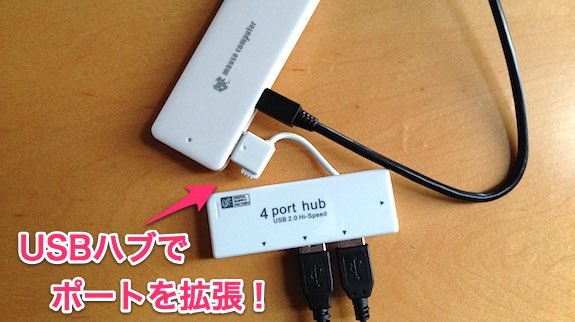
初回設定が完了したら、Bluetooth対応のキーボード類を使うとケーブルがすっきりして便利です!(iPadなどで使っているキーボードでもOK…)
起動ボタンを押して、初期セットアップを済ませると「Windows8.1」が表示されます!

Webアプリやソフトウェアを試してみる!
それでは、早速いくつかのWebアプリやソフトウェアを試していきましょう!
まずは、「仕事シーン」で使いそうなモノをピックアップしていきたいと思います。
「MS-NH1」にはオフィス系のソフトウェアが付属していないため、マイクロソフトが公式に提供しているWeb版オフィスの「OneDrive」を使ってみます。
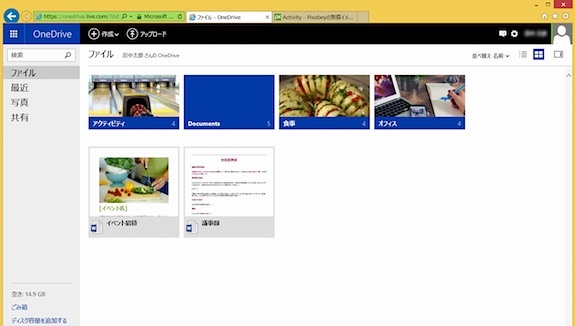
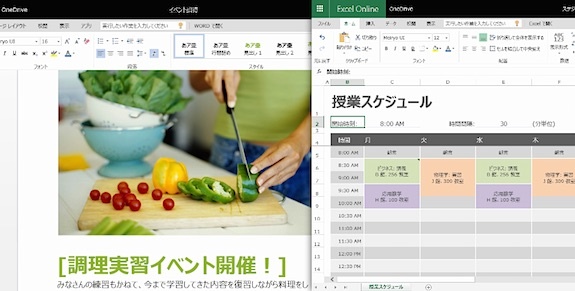
すでにご存知の方もいると思いますが、OneDriveはメール(Outlook)、表計算(Excel)、文書(Word)、スライド資料(PowerPoint)などをオンラインで無償利用することができます。
資料などを作る際によく使うアプリですが、普段PCで作業をするのと何ら変わりなく利用できるのが分かります。
ブラウザは、標準のIEやGoogleが提供しているChromeなどを使いましたが、予想外にサクサク動いてくれます。
他にも、Gメールや人気のSlackなども問題なく利用できるので安心しました。
また、別途ヘッドセットなどが必要になりますが、SkypeやHangoutなどのビデオチャットも利用可能です。

ネット回線に左右されますが、Hangoutなどの複数人による同時通話は、さすがに接続が不安定になることが多かったです。
ファイル共有系のサービスもよく使うと思いますが、例えば「SendAnywhere」で1GB近いファイルを送受信してみました。

こちらも当然ながら高速なネット回線がベストですが、特に不安定になることはありませんでした。
動作検証をしている最中に、「MS-NH1」を触ってみると少し熱くなっていたのが気になりましたが、発熱によって動作が不安定になるという事は無いようです。
次に、「趣味・娯楽シーン」などで使いそうなアプリを試してみましょう!
時間泥棒で有名な「YouTube」ですが、HD画質の再生にも十分耐えられました。
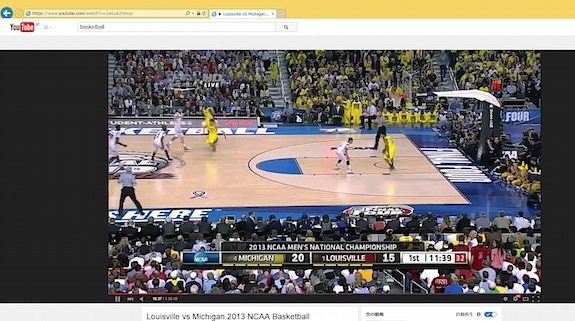
他にも、ニコニコ動画やVimeoなど類似サービスは多いですが、いずれも非常にサクサク動いてくれます。
facebookなどのSNSをメインに利用している方も、まったく問題ありません。
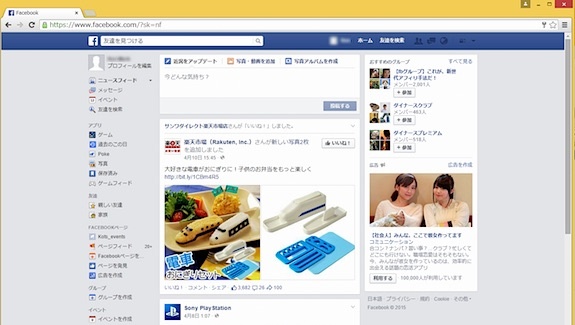
ちなみに、OneDriveやSNSに調べ物など、タブを10個くらい同時に開いて利用してみましたが、若干のモタつきがある程度でパワフルに動いていたのが好印象でした。
また、「Windowsストア」には便利なツールやゲームなど、バラエティ豊かなソフトウェアをインストールできます。
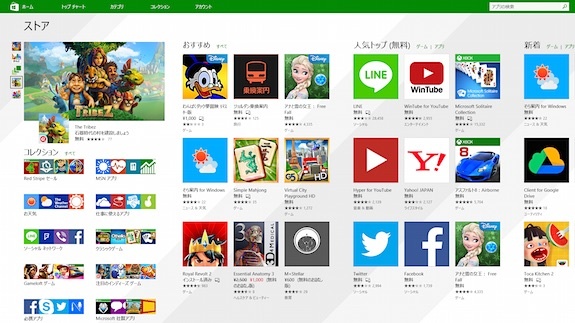
予想外に、3Dグラフィックのゲームがサクサク動くので安心して遊べました!
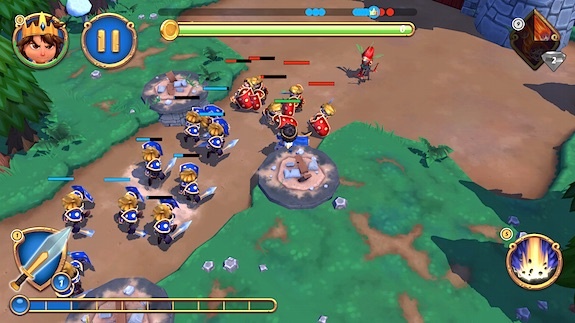
iOS/Android向けのゲームアプリなどが「Windowsストア」に多く存在するので、大きなモニターで遊べるのはとても魅力的ではないでしょうか。
今度は、「クリエイティブなシーン」を想定して、いくつかアプリを試してみます!
例えば、動画編集系として「WeVideo」を使ってみます。

ブラウザ上で、本格的な動画編集ができるわけですが、動画の切り貼りやテロップ付け、エフェクト編集まで一通りやってみました。
結果的には、少しモタつきが発生するので簡単なレベルの動画に抑えておくのが良さそうでした。
画像編集に関しては、「Pixlr」などで高画質な写真を問題なくレタッチ可能です!
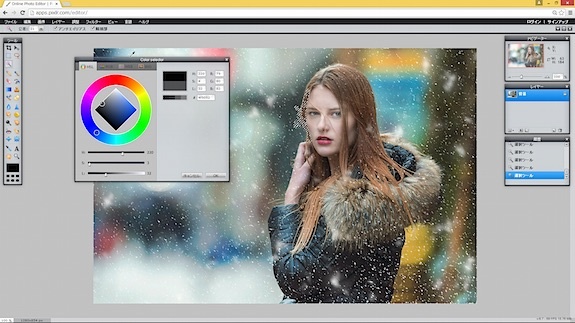
複数枚レイヤーを使ったり、フィルターをかけたりしてもOKです。
また、Web制作においても、WordPressを使ったサイト制作やSublimeTextなどによるプログラミングもまったく問題ありません。

結果的に、普通のPCで作業しているのと何ら変わりません。
これなら、どこでも持ち運べる「Web開発環境」として使うことも可能で、コレに関してはかなり利用価値が高いと感じました。
ちなみに、最近人気のゲームエンジン「Unity」の最新版であるVer5をインストールして使ってみました。
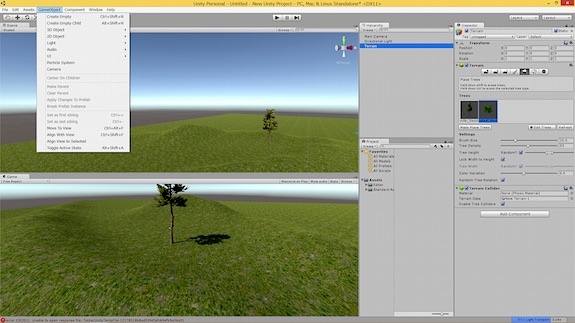
コチラは、容量の大きい3Dモデルを多用しない限りは十分使えます。
さすがに業務レベルで使えるかは疑問ですが、簡単なミニゲームを制作する程度であれば問題ないので、どこでも使えるゲームエンジンとして活用できるのではないでしょうか。
まとめ
いくつかWebアプリやソフトウェアを見てきましたが、当初想定していた以上に軽快な動作をしてくれたのが一番の驚きでした。
特に、Web制作などの「クリエイティブ」な用途に十分耐えられる性能があるのは魅力的で、自分だけの開発環境を持ち運べるのはかなり物欲をそそられます。
このような、PCならではの豊富なコンテンツを、自宅や友達の家にあるテレビなどで気軽に楽しめるのはとても素敵だと感じます。
<参考>
・「m-Stickシリーズ MS-NH1」公式サイト
・「商品ラインナップ」サイト















