プロジェクター不要のプレゼン資料が作れるWebサービス「Slides」があまりに多機能過ぎる件!
どうも、まさとらん(@0310lan)です!
これからプレゼン用の「スライド資料」を作ろうと考えている人に朗報です!
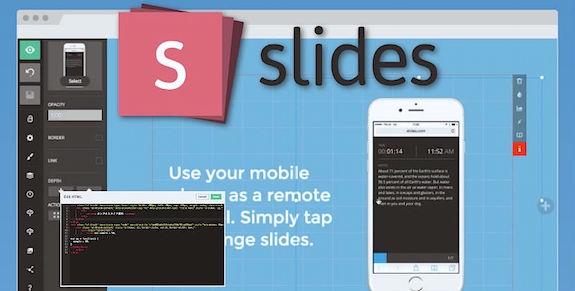
スライドを作成するだけでなく、作ったあとのことまでしっかりとサポートしてくれる珍しい無料サービス「Slides」のご紹介です!
【 Slides 】
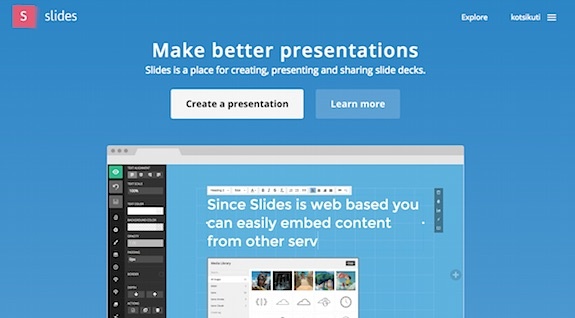
ライブ配信機能やスマホ連携など、従来のスライド作成サービスには無い先進機能満載のサービスとなっているので、詳しく見ていきましょう!
どうやって使うの?
まず、無料のユーザー登録を済ませたら、スライド作成エディタを表示しましょう!
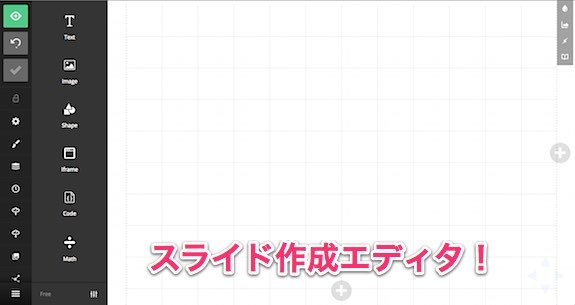
あとは、追加したい「要素」を選んで、スライドを作っていくだけです。
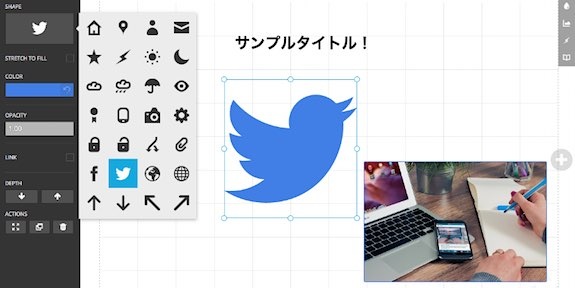
例えば、豊富に用意されたシェイプ画像や、手持ちの画像をアップロードすることで自在に編集することが出来ます。
「iframe」にも対応しているので、YouTubeやVimeoなどの動画も簡単に挿入可能!
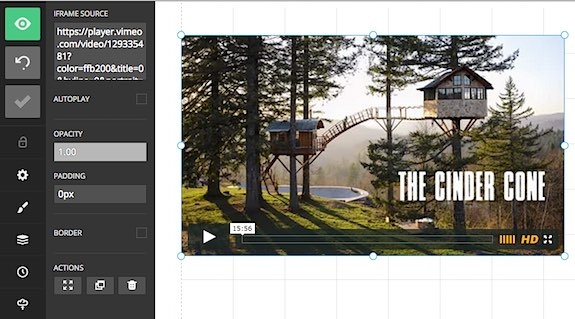
もちろん動画以外にも、さまざまなWebサービスが発行する「iframe」と連携することができます。
また、専用のエディタにコードをコピペすると…、
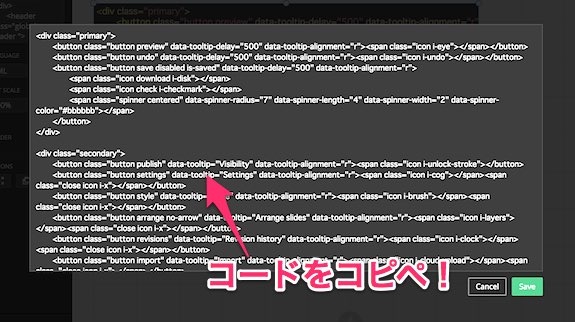
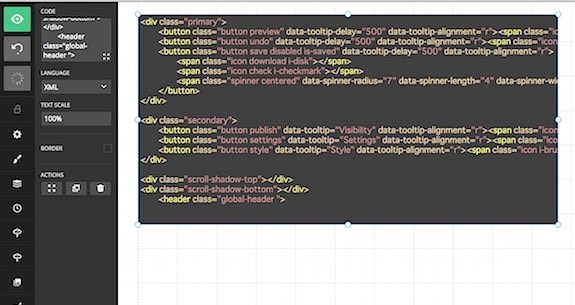
自動的にシンタックスハイライトされ、見栄えの良いカタチで表示することもできます。
スライドの「スタイル」も豊富に用意されているので重宝します。
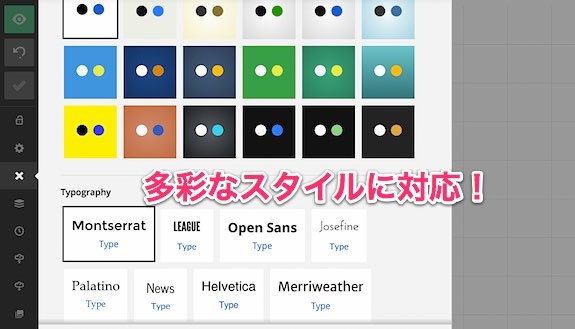
好きなテンプレートを選択するだけで、見た目を大きく変化させることができます。
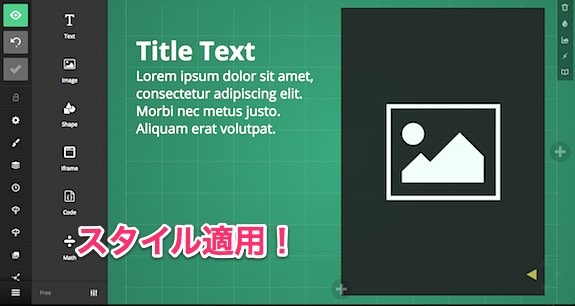
もちろん、背景や各要素は個別にカスタマイズすることも可能です。
「スライドの追加」に関しては、一般的な横方向への移動だけでなく、縦方向にも移動できるのが特徴的です。
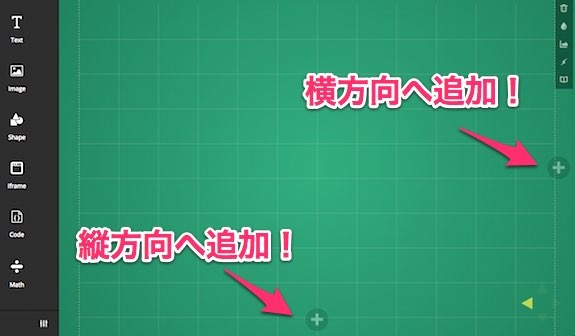
スライドを追加したい方向の「+」ボタンをクリックすると、テンプレートを選択できます。
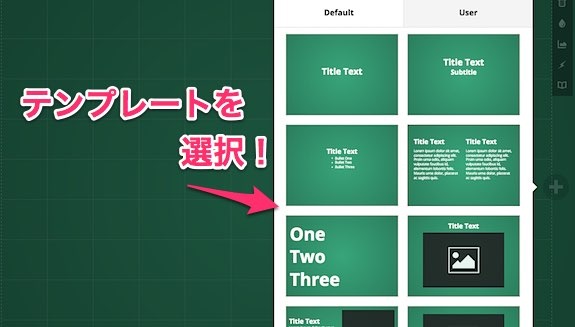
(自分専用のテンプレートを作ることも可能)
スライド間の移動アニメーションである「トランジション」は、背景と要素を別のアニメーションに設定することもできます。
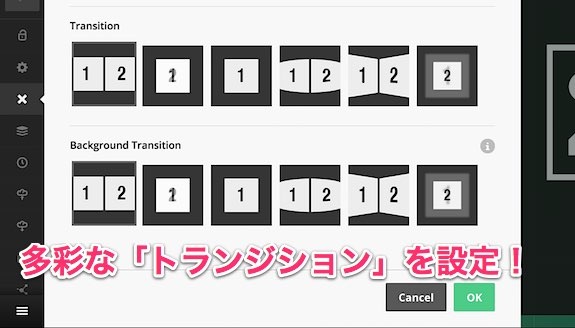
これにより、複雑なアニメーションを組み立てることも出来るわけです。
また、各要素は表示させたい順番にアニメーションをさせることも出来るようになっています。
最強の「プレゼンモード」が熱い!
ある程度スライドが完成したら、本来の目的である「プレゼン」を行うわけですが、「Slides」が提供するプレゼンモードは非常に優れているので、詳しくご紹介したいと思います。
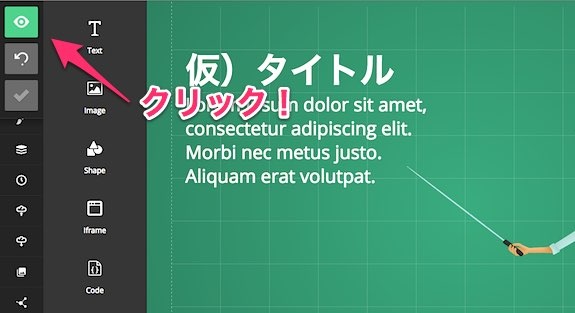
まずは、左上の「プレビューボタン」をクリック!
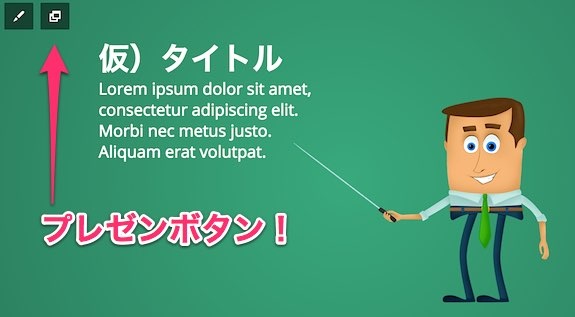
確認して問題なければ、「プレゼンボタン」をクリックします。
すると「設定画面」が表示されて、3つのモードを選べるようになっています。
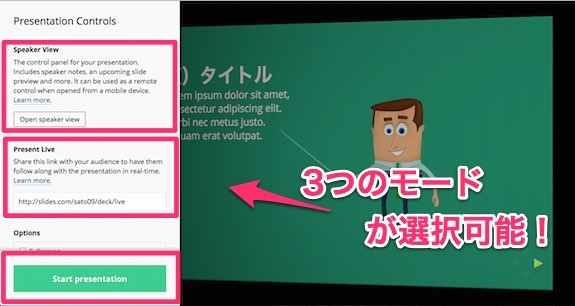
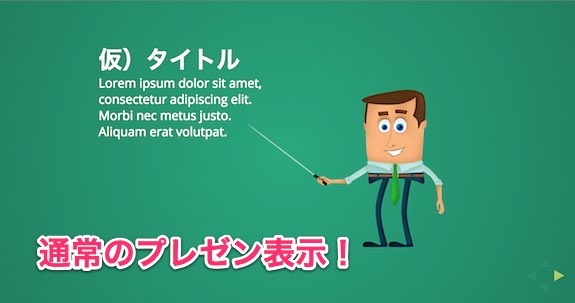
1つ目のモードは、「Start presentation」ボタンをクリックすることで実行される通常のプレゼン表示です。
2つ目のモードは、「Open speaker view」ボタンをクリックして表示される、スピーカー専用の画面です。
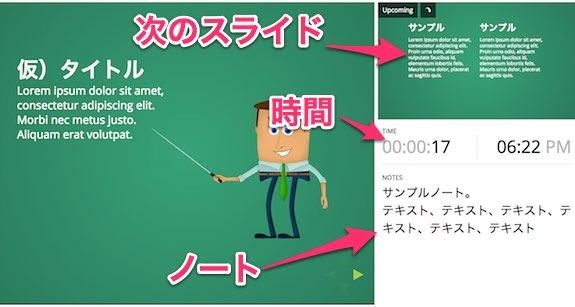
各スライドに記載したノートを見たり、時間配分の確認や次のスライドを確認するようなことができます。
そして面白いのは、このスピーカー専用画面は自分のスマホでも表示することができる点です。
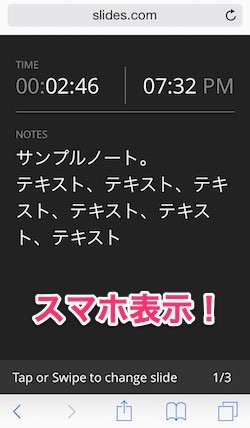
(初回のみ、アカウントにログインが必要…)
これにより、自分のパソコンは通常のスライドを表示させておき、手元にはスマホで「ノート」や「時間」の確認ができるというわけです
さらにスゴイのは、スマホのフリック操作によって、スライド資料の遠隔操作が可能な点です!
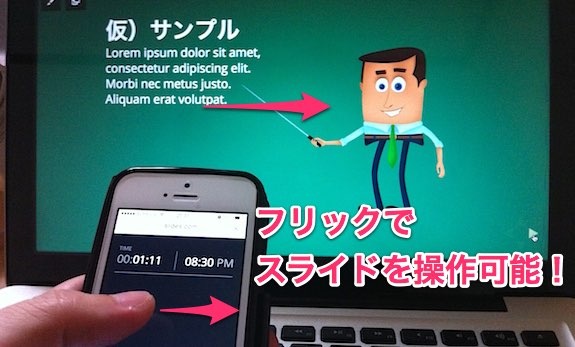
話しながら、スマホで次のページへ移動したり戻ったり…ということが出来るのは、ちょっとカッコイイかも…。
3つ目のモードは、「Present Live」の項目に記載されたURLによって実行できる、「ライブ配信」モードになります。
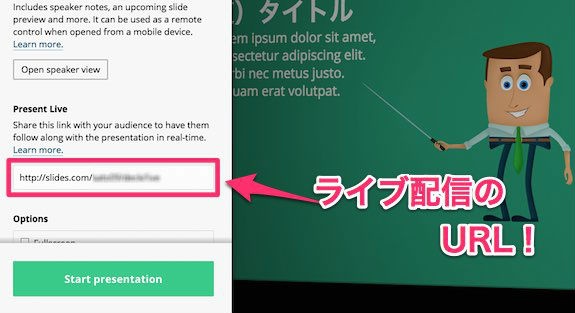
このURLを、あらかじめプレゼンの参加者へSNSやメールで送付しておくだけで、参加者のPCやスマホからスライドを閲覧できるようになります。
ただし、表示されるのは最初のページだけ!
ここが「ライブ配信」の面白いところなんです。
なぜなら、「スピーカー」がスライドのページを移動しない限り、参加者のスライドも移動しないからなんです!
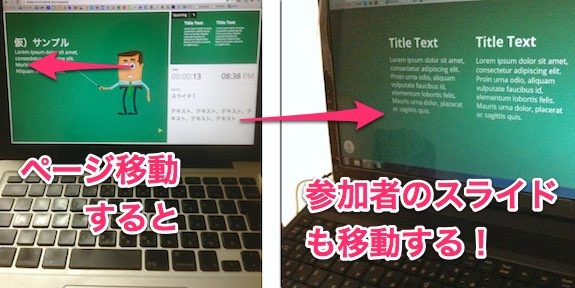
言い換えると、参加者は自分のPCやスマホを見ながら、スピーカーの話しを聞くことが出来るというわけです。
このような環境を簡単に構築できるため、従来のように1つのプロジェクター画面を大勢で見るような必要も無くなります。
まだある、こんな便利機能たち!
「Slides」には、まだまだ便利な機能がたくさんあるのですが、特に便利な機能を2つご紹介しておきます。
まず1つ目は、「オフライン機能」です。
これは、作成したスライド資料を「HTML」で書き出せる機能のことで、一度書き出しておけばオフラインの環境でもスライドを普通に表示することが出来ます!
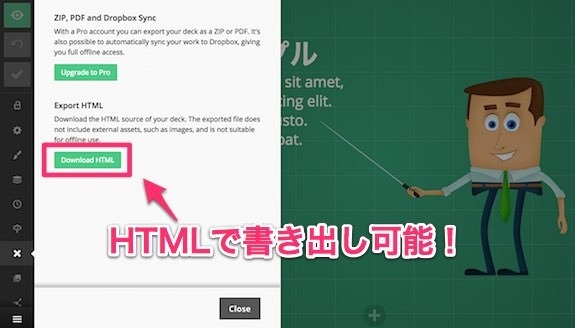
これにより、ネット環境が無いような場所でも、問題なくプレゼンを実施することが出来るわけです。(アニメーションなども同様に動きます)
また、書き出した「HTMLコード」をコピペするだけで、資料をインポートできる機能も搭載されています。
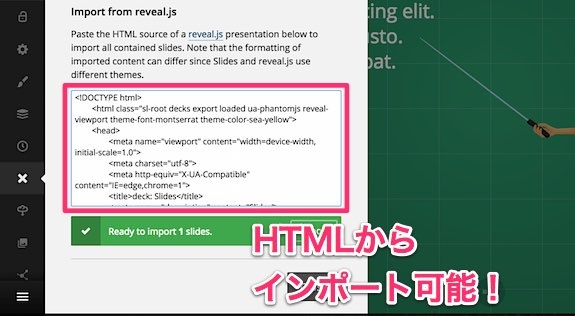
(スタイルなどは、再度設定する必要があります…)
2つ目は、「デベロッパーモード」です。
まず、エディタの画面左下にある「デベロッパーモード」にチェックを入れて、右メニューのボタンをクリックします。
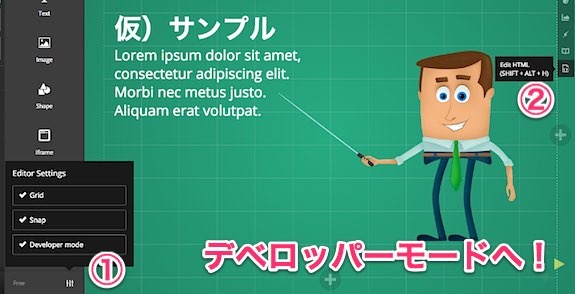
すると、現在作成中のスライドのコードを編集できるエディタが表示されます。
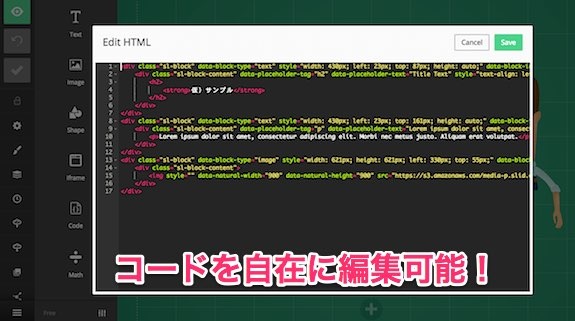
これにより、より細かい編集が出来るようになり、スライドを自由自在にカスタマイズすることが可能です!
おまけ
最後に、スライド資料も作成可能な、万能ホワイトボードをWeb上に再現したサービスを合わせてご紹介しておきます!
【Web上にホワイトボードを設置できる「Realtime Board」が、あまりに万能すぎてヤバイ!】
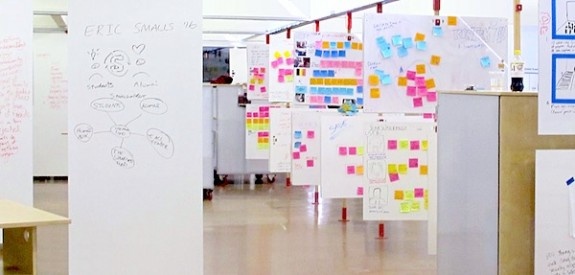
とにかく「ホワイトボード」のように、用意されたキャンバス上へ自由に要素を組み立ててアイデアをカタチにできるツールとなっています。
さまざまなアイデアを書き溜めたり、Webデザインのプロトタイピングをしてみたり、インフォグラフィックを作ってみたり、ガントチャートを作って社員で共有するのも良いでしょう。
友人とコラボも可能で、キャンバス上の範囲を指定するだけで、サクッとスライド資料も作れる万能ツールとなっています。
ご興味ある方は、ぜひ参考にしてみてください!
まとめ
「Slides」のサービス自体は、2013年頃からスタートしています。
最初は簡易的なモノでしか無かったのですが、頻繁にバージョンアップを繰り返しているのが特徴で、今では「スライド作成サービス」の代名詞と言っても過言では無いでしょう。
今回ご紹介した内容は、すべて無料プランで利用可能なので、プレゼン資料を作る機会がある時はぜひ試してみてください!
<参考>
・「Slides」公式サイト
wirtten by まさとらん















