デキるアナタにオススメしたい!iPhoneで使える便利な裏ワザ7選 (2/3ページ)
変換ミスがあった際も、この機能を使えばわざわざ入力し直す必要がないため、文章の修正が楽になる。
なお、テキスト入力ボックスなどでは使えないので注意が必要だ。
■ ■4:Webページ内をキーワード選択
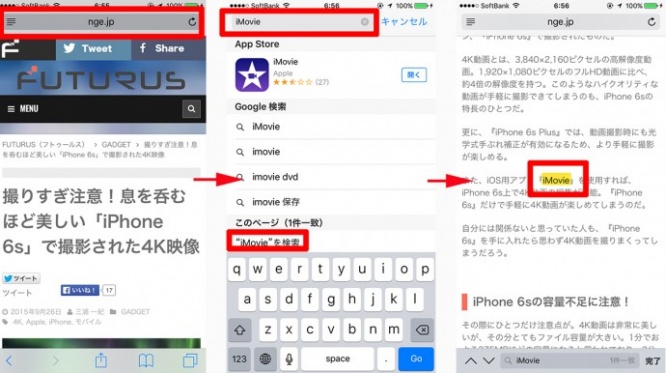
SafariでWebページを表示中に、そのページ内をキーワード検索をしたい場合は、まず上部のURLアドレス欄をタップ。
そして検索キーワードを入力すると、候補一覧が表示される。その一番下にある「このページ」に表示されているキーワードをタップすると、そのページ内にあるキーワードがハイライト表示される。
長文ページなどの中から、調べたい情報を抽出する際に非常にオススメな機能だ。
■ ■5:リーダーモードにする
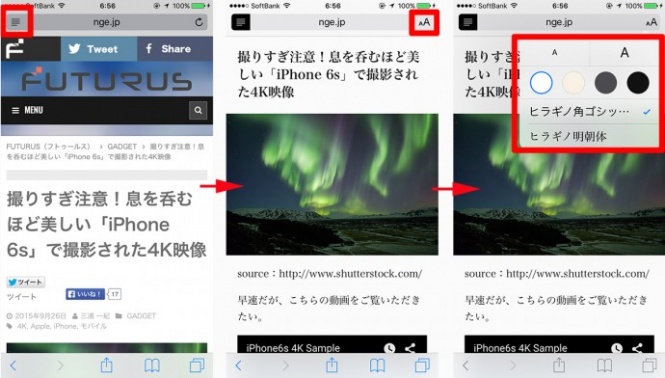
Safariで、Webページをすっきり読みたいという場合に便利なのが『リーダーモード』。不要なロゴなどが非表示になり、読みやすくなる。
リーダーモードにする場合はアドレスバー左にあるアイコンをタップ。すると画像と文字だけの表示となる。その際アドレスバー右にあるアイコンをタップすると、文字サイズやフォント、背景色などを変更できる。読みやすいように変更しよう。
■ ■6:「EarPods」から音楽や動画をコントロール
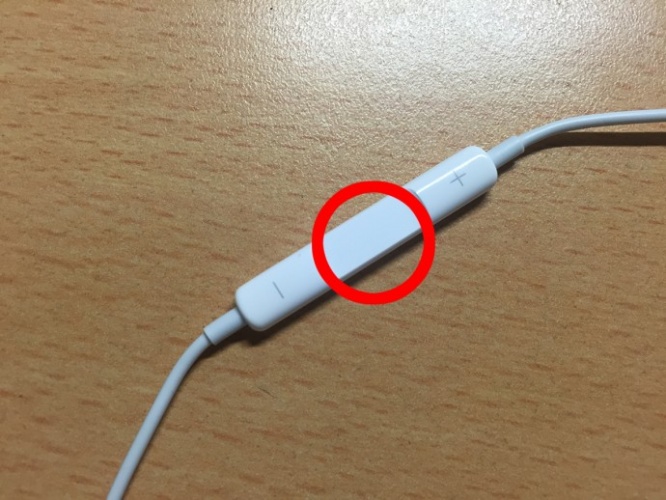
iPhoneを購入すると、付属してくる純正イヤホン『EarPods』。ケーブル途中にコントローラーが付いている。















