ブログ感覚でWebアプリやサイトの更新履歴を作成&公開できる「Barelog」を使ってみた! (2/4ページ)
デフォルトでは、英語の履歴が1つ用意されているので、コレを編集してみましょう!
画面右側にある「EDIT」ボタンをクリックします。
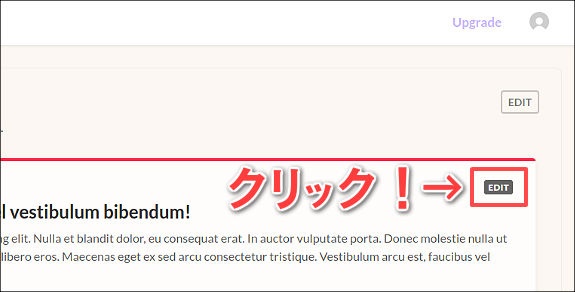
すると、更新履歴の中身を編集できるようになります!
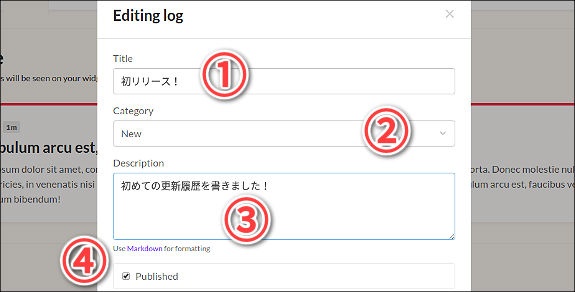
編集できる項目は以下のとおり!
①履歴のタイトル
②履歴のカテゴリ(Bug Fix, New, Upcomingなど)
③更新内容
④公開・非公開の設定
上記内容を踏まえて、履歴を更新できたら「Update」ボタンをクリックしておきましょう!
しっかりと反映されたのが分かりますね。
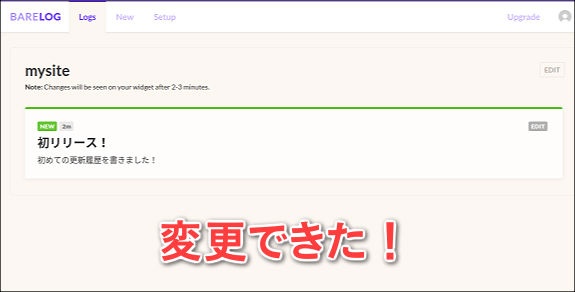
このように、簡単な操作で初めての「更新履歴」を1つ作成することができました。
次に、作成した更新履歴を自分のWebアプリやサイトに組み込んでみましょう!
「更新履歴」をWebページ組み込もう!
今度は、自分のWebサイトに作成した更新履歴が表示されるようにしてみましょう。
画面上部のタブから「Setup」を選択しプレビューを表示します。















