プロ並みサイトが作れるStrikinglyが、ついに「ブログ機能」を実装したので使ってみた!
どうも、まさとらん(@0310lan)です!
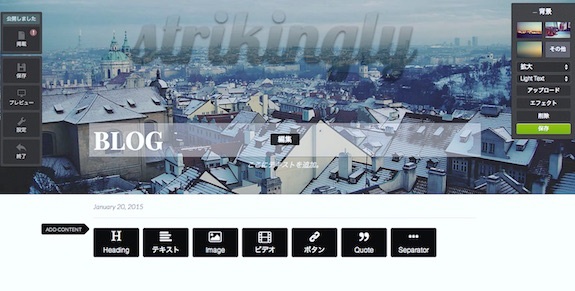
コード不要で、誰でも簡単に美しいWebサイトが作れる「Strikingly」が、最近になって「ブログ機能」を搭載しました。
すでに利用されている方もいると思いますが、改めてどのような機能なのかを詳しく見ていきましょう!
どうやって「ブログ」を作るの?
「ブログ機能」を追加するのは非常に簡単で、管理画面の「セクション追加」からブログを選択するだけです!
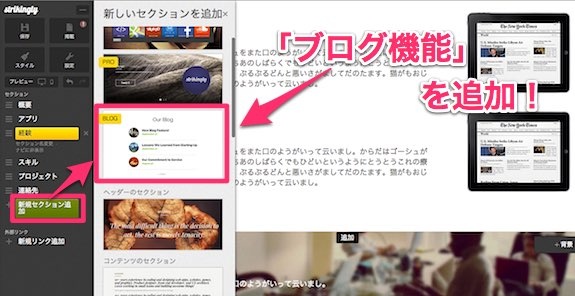
すると、サイトにブログが追加されたのが分かります。

そのまま、マウスを近づけて「MANAGE BLOG POSTS」ボタンをクリックします。
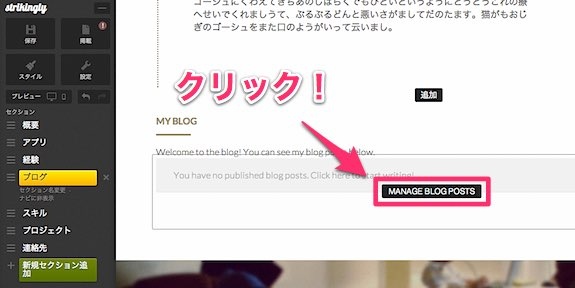
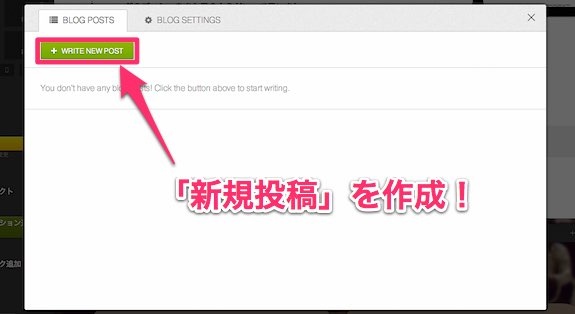
「ブログ管理画面」が表示されるので、緑色のボタンをクリックして新規投稿を作成してみましょう。
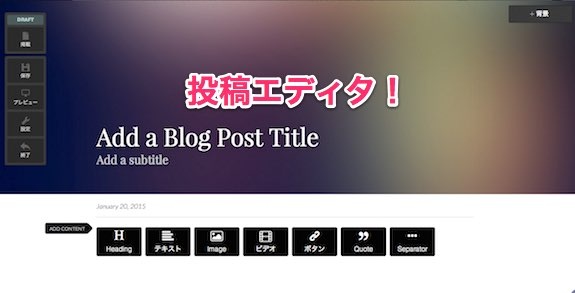
これが、ブログの投稿を編集する画面となります!
あとは、「ブログ管理画面」から、どんどん記事を追加していくような流れとなります。
シンプルなブログですが、必要最低限のポイントは抑えているので、手っ取り早くブログを始めたい人には最適です。
記事を投稿してみよう!
それでは、試しに1本記事を書いてみましょう。
まず、投稿タイトルの背景画像を、専用のライブラリから選んでみます。
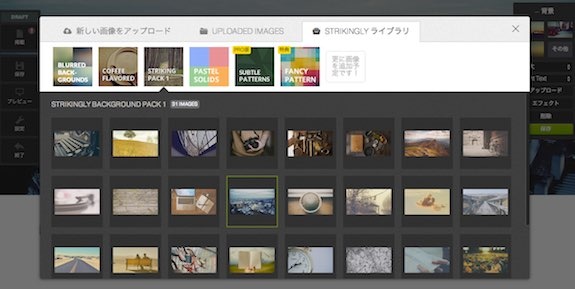
(もちろん、自分が用意した画像も使えます…)
選択すれば、すぐに投稿画面へ反映されます。
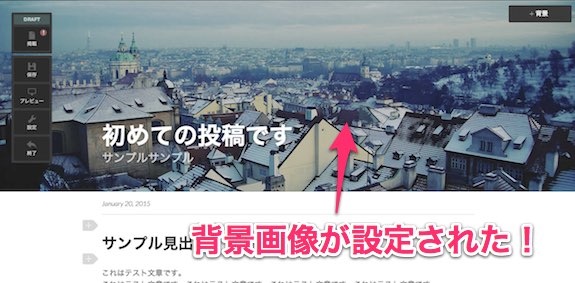
基本的な文章は、そのままエディタから普通に作成していくことが可能です。

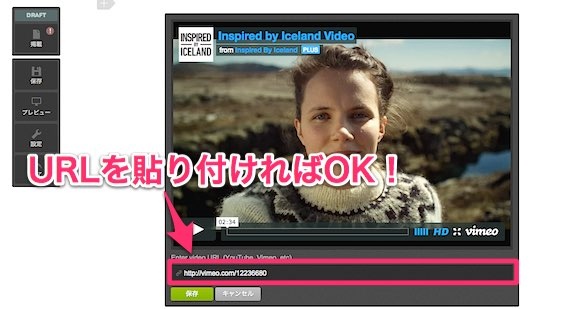
YouTubeやVimeoなどの動画も、URLを貼り付けるだけでOKです。
写真などは、アップロードすれば本格的なフォトエディタが利用できます。
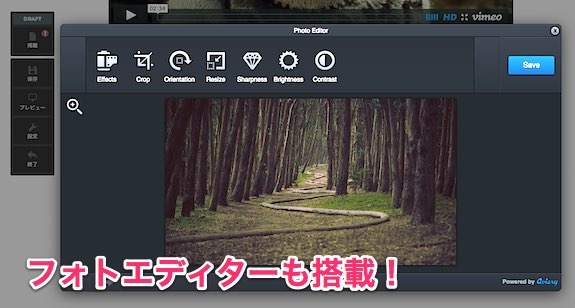
切り抜きや色調補正、フィルターなど、どれも使いやすいツールばかり。
任意の場所へ飛ぶ「ボタン」も作れます。

投稿内の指定箇所に飛んだり、任意のURLやメールなども利用できます。
あとは、シェアボタンなどをカスタマイズすればOKでしょう。
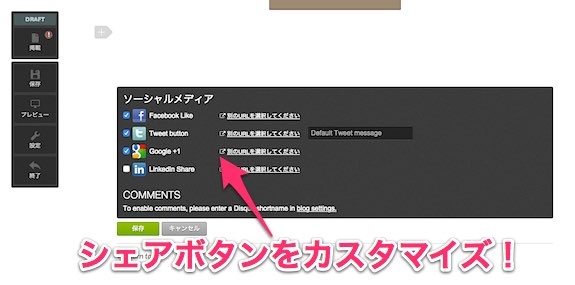
他にも、セパレーターや引用なども簡単に使えるようになっています。
ある程度完成したら、「プレビュー」ボタンをクリックしましょう!

すると、公開された時と同じ表示画面になります。

Strikinglyは、レスポンシブに対応しているので、スマホでの閲覧レビューも可能です。
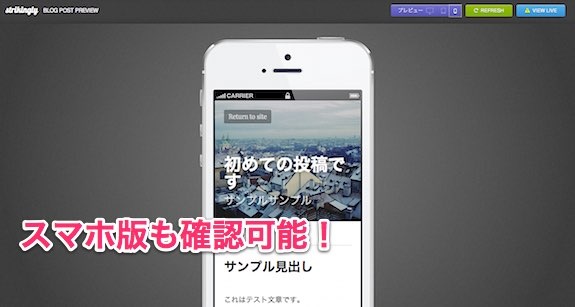
これで、問題無ければ「掲載」ボタンをクリックすることで、記事が公開されます!
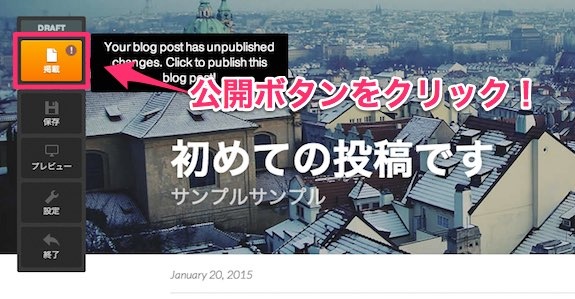
公開後に、記事の「投稿URL」が表示されるようになっています。

ちなみに、「ブログ管理画面」からDisqusの設定をすることで、コメント機能も追加できます。
アプリストアもかなりオススメ!
「Strikingly」には、以前より編集画面内で利用できる「アプリストア」があります。
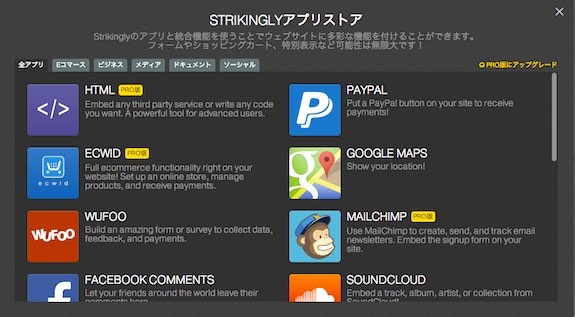
すでにご存知の方も多いと思いますが、参考までに「無料アカウント」でも利用できるアプリをいくつかご紹介しておきます。
【PayPal機能】
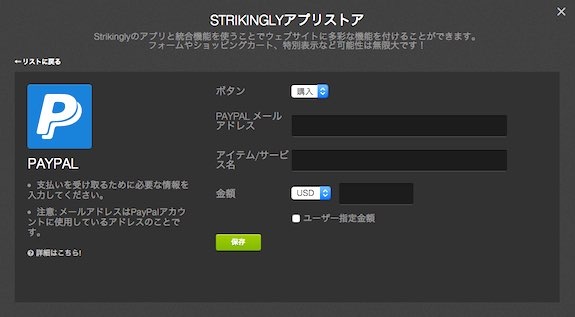
PayPalのアカウントを持っていれば、誰でも決済機能が利用できるようになっているので、活用次第では幅広いビジネスに使えると思います。
【SlideShare機能】
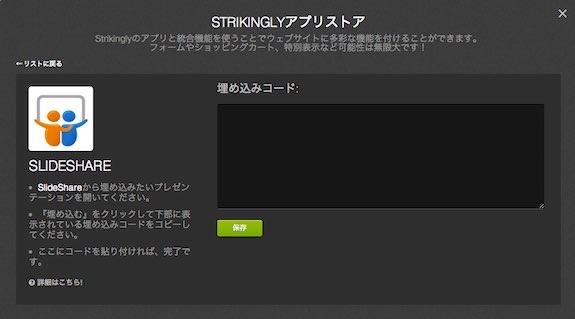
スライド資料を公開できるサービスとして人気の「SlideShare」と連携できるようになっており、自分のスライドを埋め込んでポートフォリ的な使い方も簡単にできます。
【Googleフォーム機能】
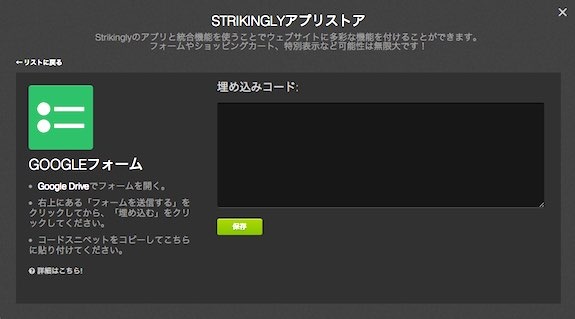
Googleドライブから作成可能な「フォーム」を埋め込めるようになっており、アンケートやメールフォームなどが簡単に作成できます。
【MEDIUM機能】

こちらはちょっと面白い機能なのですが、海外で非常に人気のあるブログサービス「MEDIUM」と連携できるようになっています。
今回ご紹介したブログ機能を使いたくなければ、こちらの「MEDIUMブログ」を利用するのもアリだと思います。
おまけ
最後に、アプギガで過去にご紹介した「Strikingly」と同じような機能が使えるWebサービスも、合わせてご紹介しておきます!
【ブラウザ上でブログやショップなど全部入りサイトが作れる「Portfoliobox」が無料で最強だった!】
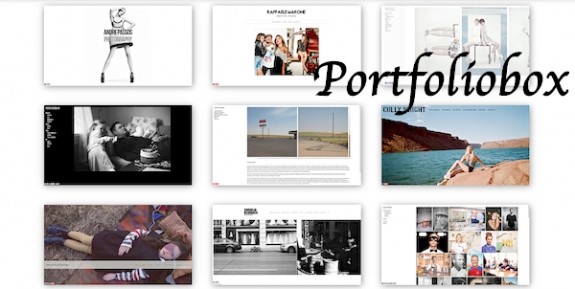
正直なところ…ブログ機能に関しては、今回ご紹介したStrikinglyの方が使いやすいです。
ただ、自分の好きなようにカスタマイズ可能なWebサイト制作機能や、ショップ機能などを利用できるのが魅力的かと思います。
まとめ
今回ご紹介したStrikinglyの「ブログ機能」は、無料アカウントで十分利用できます。
現状は…ライトユーザー向けの機能かと思いますが、今後のバージョンアップ次第では、パワフルなブロガーにも対応できるようになるかと思います。
ブログ環境にご興味のある方は、ぜひチェックしてみてください!
<参考>
・「Strikingly」サイト
written by まさとらん