設定不要で、Macからラズベリーパイを操作可能なGoogle製「Coder」を使ってみた!
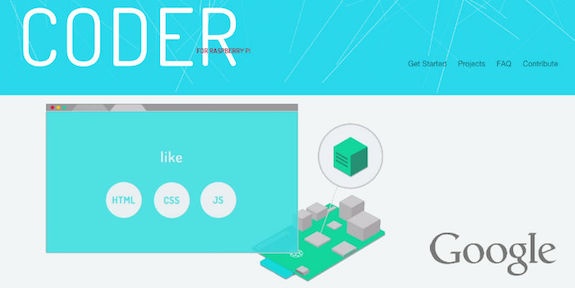
どうも、まさとらん(@0310lan)です!
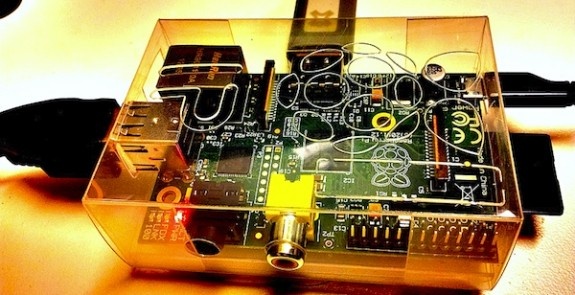
みなさんは、ラズベリーパイ(Raspberry Pi)を見たことありますか?
こんなヤツです↓
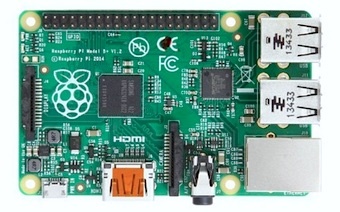
ラズベリーパイを使うには、モニターやキーボードなどの周辺機器が必要です。
しかし、Google製の「Coder」を使えば、面倒な設定無しに…自分のMacからプログラミングなどをすることが可能になります。
そこで、今回は「Coder」を使って、Macからラズベリーパイを遊ぶ方法をご紹介しようと思います!
<参考>
「Coder」サイト
※今回のレビューでは「Macbook Pro(Yosemite)」と「Raspberry Pi B+」を使用しています。
どうやって使うの?
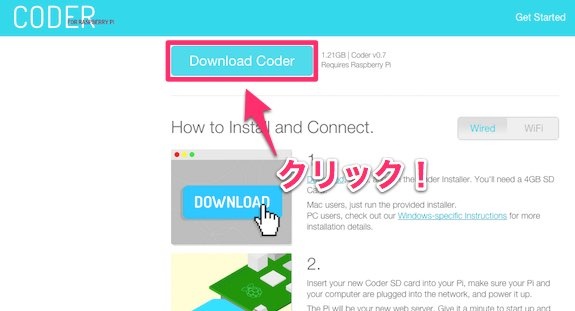
まずは、サイトにある「Download Coder」ボタンをクリックして、「Coder」をインストールしましょう!
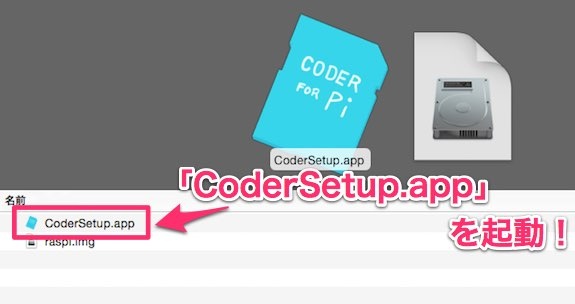
すると、「CoderSetup.app」と「raspi.img」という2つのファイルがあるので、「CoderSetup.app」を起動させます!
「Coder」が起動して、「START」をクリックすると「SDカードを挿入してください」というメッセージが表示されます。
そこで、ラズベリーパイに使うSDカードを、Macに挿入してから「NEXT」ボタンをクリックします。
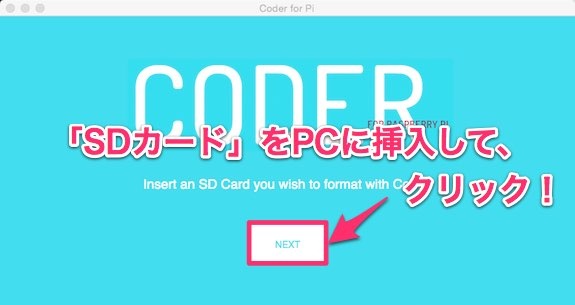
(SDカードのフォーマットも同時に行ってくれます…)
「INSTALL」ボタンをクリックすれば、あとは自動的にSDカードへ書き込んでくれます。
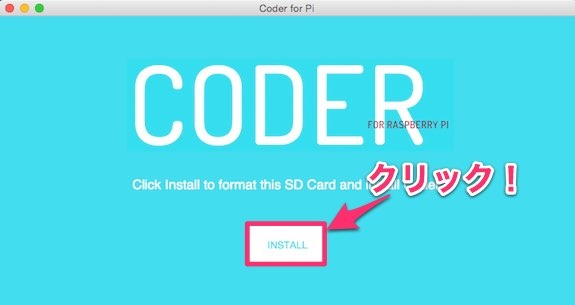
(完了したら、OKボタンをクリックして終了しましょう…)
SDカードをラズベリーパイに挿入し、電源をONにしてLANケーブルを「Mac」と「ラズベリーパイ」に接続します。
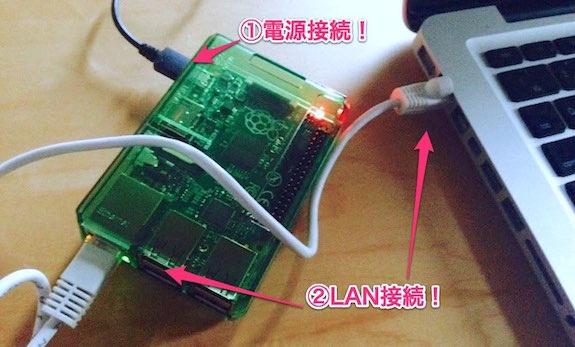
(Macによっては「LANアダプタ」が必要な場合もあります…)

そして、MacのChromeブラウザから「https://coder.local」へアクセスします。
ブラウザの仕様上、「セキュリティエラー画面」が表示されますが気にせずにアクセスしましょう!

すると、面倒な設定一切無しで「Mac」から「ラズベリーパイ」に接続されて「Coder」の画面が表示されます!
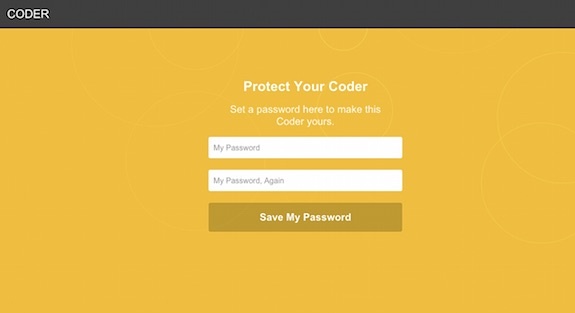
(接続されない場合、Mac側の「インターネット共有」がOFFの可能性があるのでONにしておきましょう⇒ 参考記事)
ちなみに、若干やり方が変わりますが、WindowsPCでも同じことが可能なのでご興味ある方は挑戦してみましょう…⇒ 参考情報
早速、使ってみよう!
まず最初に、アクセス用の「パスワード」を設定します。

すると、「Coder」のメイン画面が表示されます!
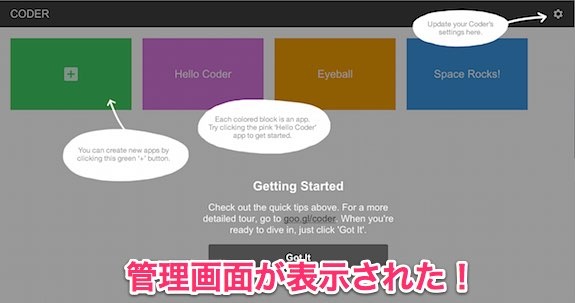
ファイラーのような管理画面になっており、ここでプログラミングなどが出来るようになっています。
あらかじめ、いくつか「サンプルプロジェクト」も用意されています。
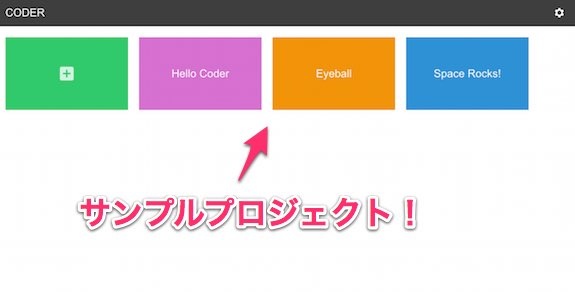
プロジェクトをクリックすると、マウスの動きに合わせて動く「目」や、シューティングゲームなどが楽しめます。

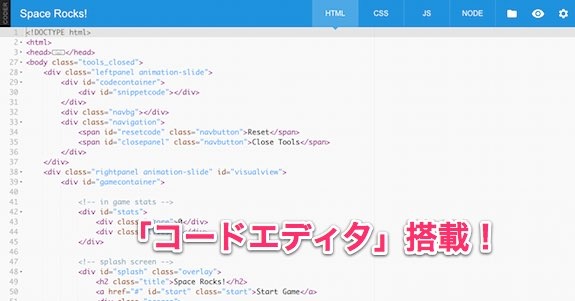
コードエディタを搭載しているので、プログラムの中身を見たり、編集したりも可能です。
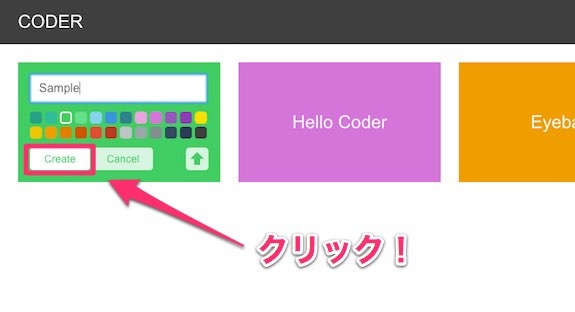
もちろん、最初から自分でプログラミングすることも可能で、ファイル名を入力して「Create」ボタンをクリックすればOK!
「コードエディタ」と「プレビュー画面」の表示にも対応。
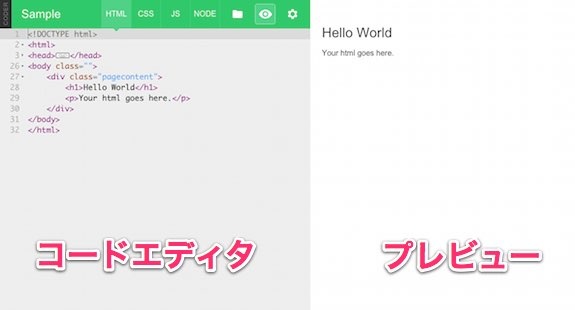
コードエディタ上では、HTML/CSS、JavaScript、Node.jsのプログラミングが出来る環境が整えられています。
また、画像のアップロードや、作成したファイルのダウンロードなども、ワンクリックで実現できます。
ちなみに、エンジニア向けとして、Macのターミナルから
「ssh pi@coder.local」
と入力すれば、コンソールからのコントロールも可能になるので、覚えておくと便利です!(パスワードは、先ほど設定したモノになります…)
充実した学習教材!
「Coder」のサイト上には、学習に最適な資料やプロジェクトが豊富に用意されているのも魅力的です。
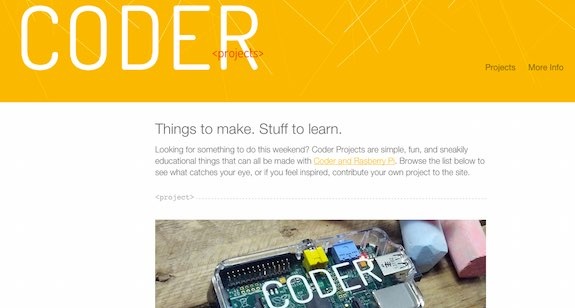
例えば、簡単なWebプログラミングを実行しながら楽しめる「ミニゲーム」の紹介や…、
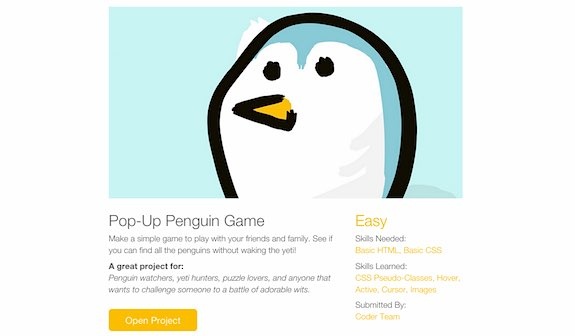
ラズベリーパイを時計にするテクニックであったり…、
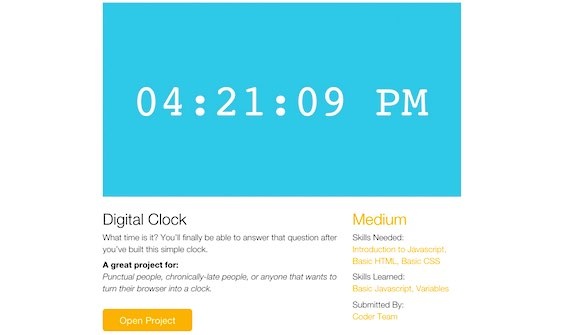
センサーとライトを使った電子工作なども紹介されています。
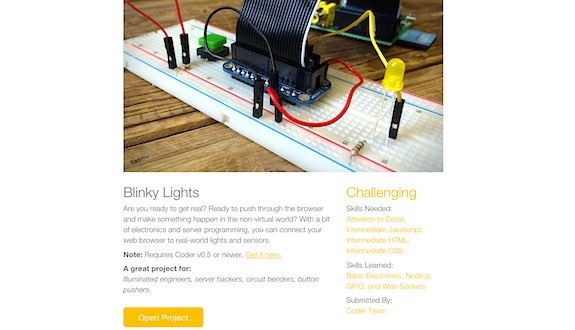
さらに、今回ご紹介したセットアップ方法なども、詳しく紹介されているので便利です。
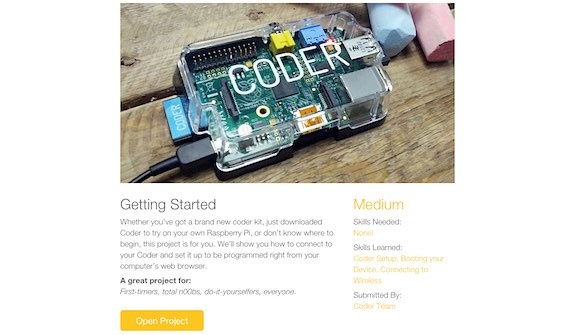
まずは、これらの資料を頼りにしながら、ラズベリーパイの魅力を追求していくのが面白いでしょう。
おまけ
最後に、アプギガで過去にご紹介した「ラズベリーパイ作品」を合わせてご紹介しておきます。
【小型PC「ラズベリー・パイ」で自作した神作品10選の猛者たちが天才過ぎる!】
ラズベリーパイの可能性を、手っ取り早く知ることができる作品ばかりで、ミニノートPC、携帯電話、デジカメなどを自作する事例を豊富に紹介しています。
ご興味ある方は、ぜひ覗いてみてください!
まとめ
2015年1月現在の「Coder」は、バージョン0.7のベータ版であり、今後さらに多くの機能追加が予定されています。
ただ、すでに完成度は高く、とても簡単な方法でPCと連携できるようにしてくれる点だけ考えても優秀ではないでしょか。
「Coder」によって、ラズベリーパイを手にする人が増えれば、さらに面白い世界になりそうですね!
<参考>
・「Coder」サイト
written by まさとらん