今すぐブラウザ上に「ライブ配信」のスタジオ環境をタダで構築できる「Lightstream」を使ってみた! (2/5ページ)
すると、本格的な編集が可能な「ライブ配信エディタ」が表示されます!
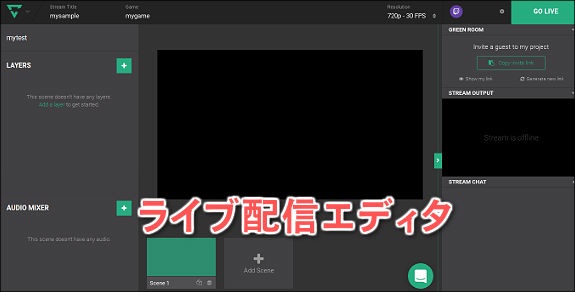
この画面上で、さまざまなライブ配信を実行したり、複数の映像を切り替えるようなことも可能になります。
ライブ配信をしてみよう!
次に、PC搭載のWebカメラを使って簡単な「ライブ配信」を試してみましょう!
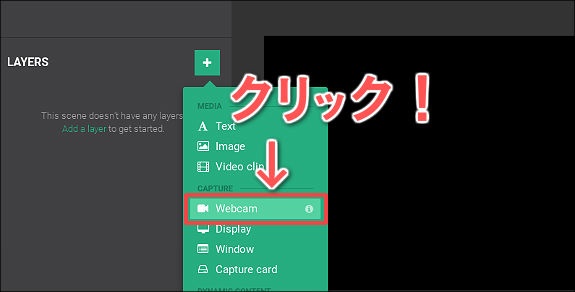
「ライブ配信エディタ」を表示して、「+」アイコンから「Webcam」の項目をクリックします。
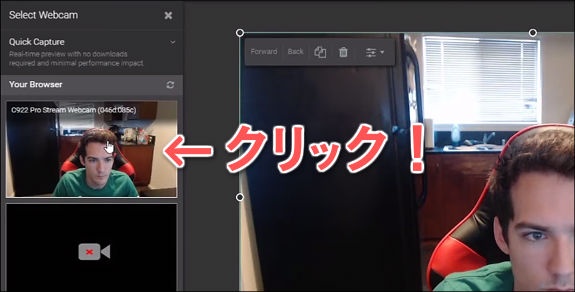
すると、Webカメラの映像が表示されるので、左側のメニューに写っている映像をクリックして選択しておきます。
次に、生放送らしくするために「ロゴ画像」を重ねてみましょう!
先ほどと同じように「+」アイコンから「Image」の項目をクリックします。
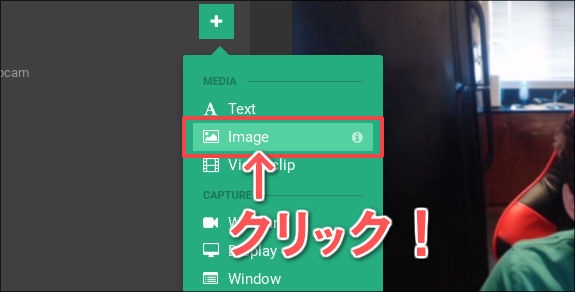
自分のPCやクラウドから画像をアップロードしても良いのですが、今回はすでに用意されている「Lightstream」のロゴ画像を使ってみましょう。















