作業効率が一気にアップ! 増やしておくべきExcel分析の「引き出し」 (2/3ページ)
例えば、男性の会員人数が知りたいときはこのCOUNTIF関数を使おう。
COUNTIFの書式:=COUNTIF( 範囲, 検索条件)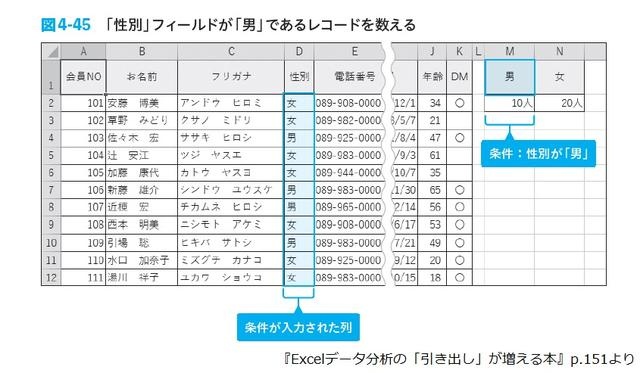
「COUNTIFS関数」さらに複数の条件に該当するレコードの件数を求める場合には、COUNTIFS関数を使おう。これによって、例えば「顧客の中で男性のうち、レギュラー会員の数を調べる」といった、より細かな条件下での件数を調べることができる。
COUNTIFSの書式 :=COUNTIFS( 検索条件範囲1, 検索条件1, 検索条件範囲2, 検索条件2…)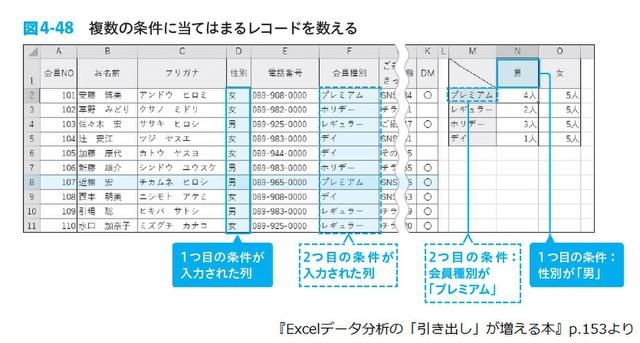
この関数を使いながら、より細かくセグメントをしぼって分析していければ、顧客の傾向の把握が容易になり、深い示唆出しができるようになる。ぜひ覚えておきたい。
●アンケート結果のデータ活用で使える「CHOOSE関数」
Excelを使ってアンケートの結果を集計し、分析する。よく見られる光景だが、アンケートが番号で回答されたときに、その番号が具体的に何の項目を示しているのかExcel上で表示されていれば分かりやすくなるだろう。
そこで使えるのが「CHOOSE関数」だ。
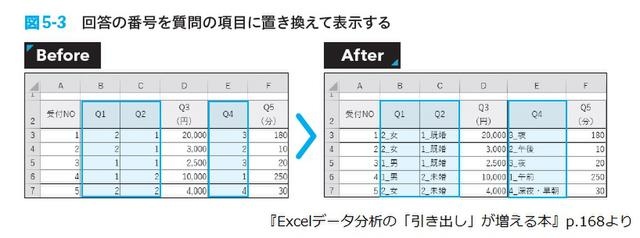
まず、回答数字が並んでいる横の列に新しい列を挿入し、その列の先頭セルにCHOOSE関数の式を入力する。