話題のスティック型PC「MS-NH1」で、普段使ってるWebアプリやソフトを試してみた! (2/6ページ)
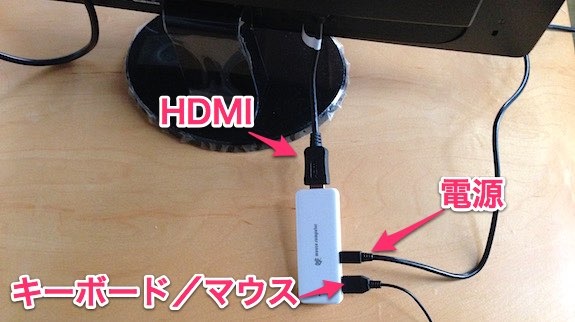
HDMIの延長ケーブルを使わずに、直接モニターへ本体を差し込むことも可能です。(モニターによっては、延長ケーブルを使った方が接続しやすいです…)
USBポートが1つしか無いので、マウスパッド付きキーボードや「USBハブ」などを使って工夫すると良いでしょう。
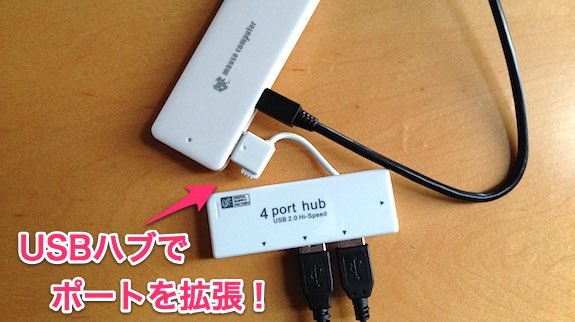
初回設定が完了したら、Bluetooth対応のキーボード類を使うとケーブルがすっきりして便利です!(iPadなどで使っているキーボードでもOK…)
起動ボタンを押して、初期セットアップを済ませると「Windows8.1」が表示されます!

Webアプリやソフトウェアを試してみる!
それでは、早速いくつかのWebアプリやソフトウェアを試していきましょう!
まずは、「仕事シーン」で使いそうなモノをピックアップしていきたいと思います。
「MS-NH1」にはオフィス系のソフトウェアが付属していないため、マイクロソフトが公式に提供しているWeb版オフィスの「OneDrive」を使ってみます。















