筆跡がリアルに変化する「自作Webフォント」を生成可能な「Calligraphr」で自分用フォントを手書きしてみた! (3/9ページ)
次に、画面上部にある「① Download Template」ボタンをクリックし、「② PDF」を選択したら「③ DOWNLOAD」ボタンをクリックしましょう!
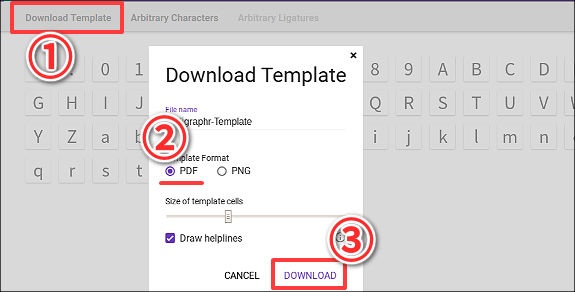
すると、「手書き」用のテンプレートPDFを取得することができます!
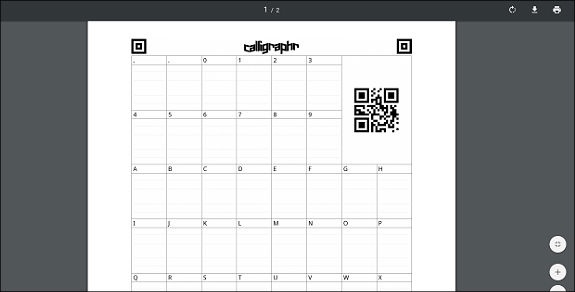
あとは、このPDFを印刷して、指示通りに「英数字」を手書きしていけばOKです!
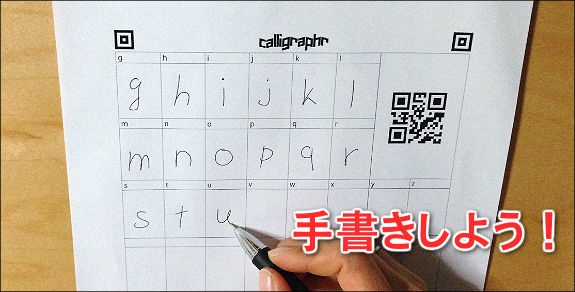
(今回の64文字の場合だと、用紙が2枚になると思います)
「フォント」を登録しよう!
手書きが終わったら、今度はスマホやデジカメで用紙を撮影しましょう!
その時、四隅にある「四角形」のマークが写るように撮影するのを忘れないように!
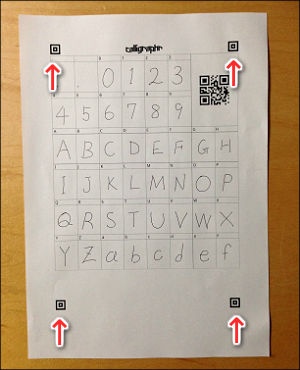
(今回はiPhone5で撮影しました…)
そして、メニューの「MY FONTS」から、「Upload Template」タブをクリックします。















